Ressources et Tutoriels
57 guides pas-à-pas pour maîtriser chaque fonctionnalité de RPAS WILCO.
Aucun tutoriel trouvé
Essayez un autre terme de recherche ou parcourez par catégorie.
Application mobile
Guides pour l’application RPAS WILCO iOS et Android.
Mobile Télécharger l’application et créer un compte
Télécharger l’application et créer un compte
Commencez avec RPAS WILCO sur votre appareil mobile.
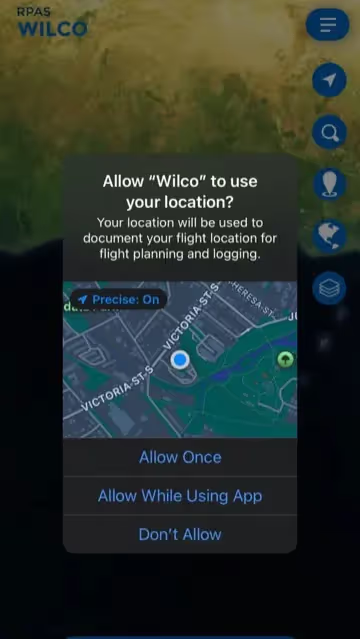
- 1
Ouvrez l’application RPAS Wilco sur votre téléphone.
- 2
Sur la page de connexion, cliquez sur « S’inscrire » si vous n’avez pas encore de compte.
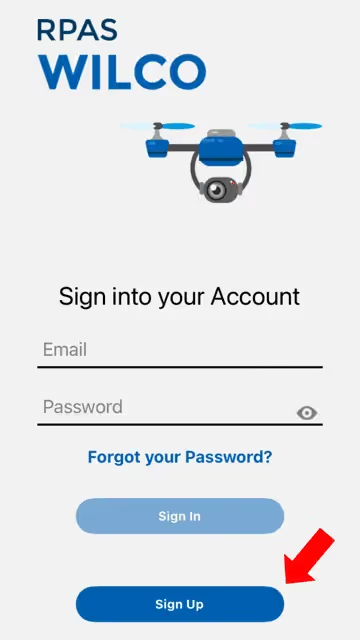
- 3
Inscrivez-vous en entrant votre courriel et votre mot de passe.
Note : Un vérificateur de force du mot de passe est en place. Assurez-vous que votre mot de passe comporte au moins 8 caractères et inclut des majuscules, des minuscules, des chiffres et des symboles.
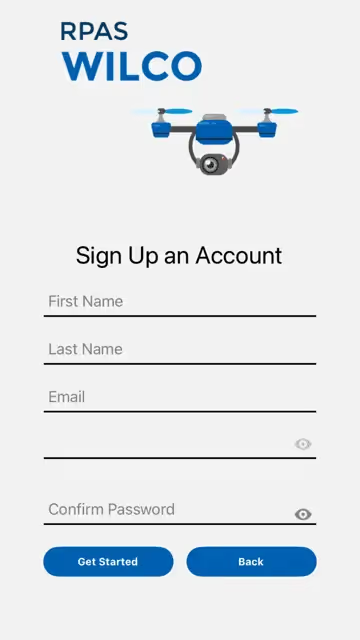
- 4
Lorsque demandé, autorisez l’accès à la localisation (« Autoriser lors de l’utilisation ») pour activer les fonctionnalités basées sur la localisation.
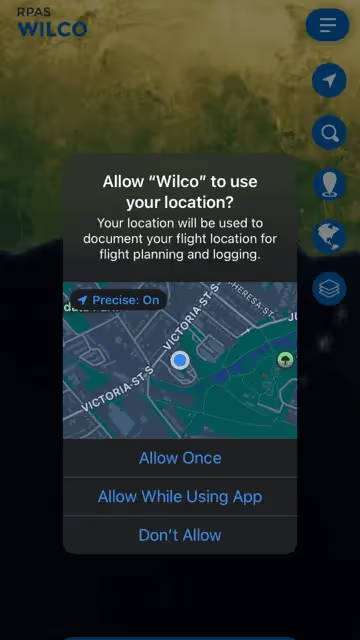
- 5
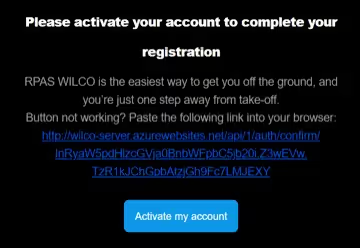
Vérifiez votre courriel pour un message d’activation d’AIM Robotics. Cliquez sur « Activer mon compte ».
Note : Si vous ne voyez pas le courriel, vérifiez votre dossier de pourriels.
- 6
Vous êtes prêt ! Vous pouvez maintenant vous connecter et commencer à utiliser RPAS Wilco.
Mobile Ajouter un drone
Ajouter un drone
Enregistrer un nouveau drone dans votre compte.
- 1
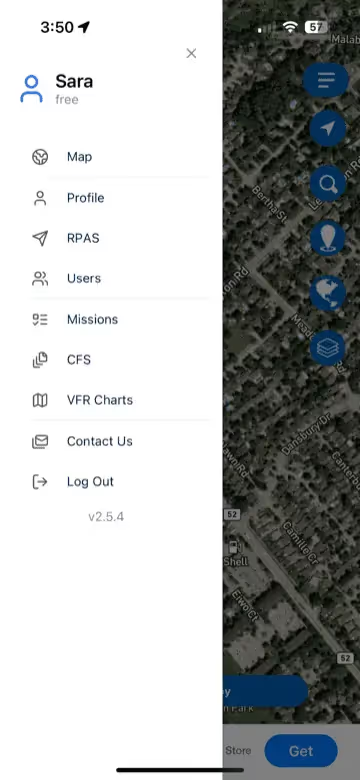
Ouvrez le menu latéral (☰) et sélectionnez « RPAS ».
- 2
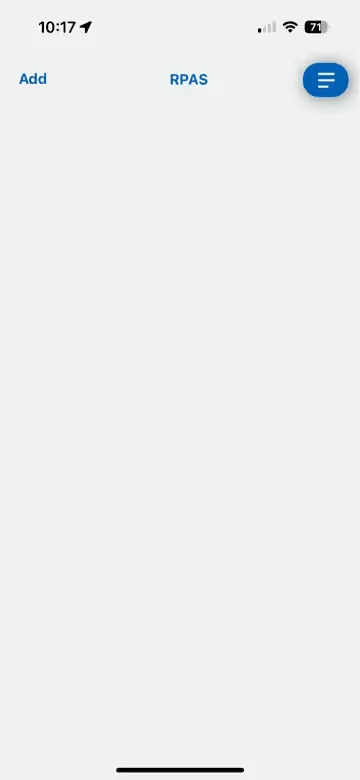
Appuyez sur le bouton « Ajouter » dans le coin supérieur gauche.
- 3
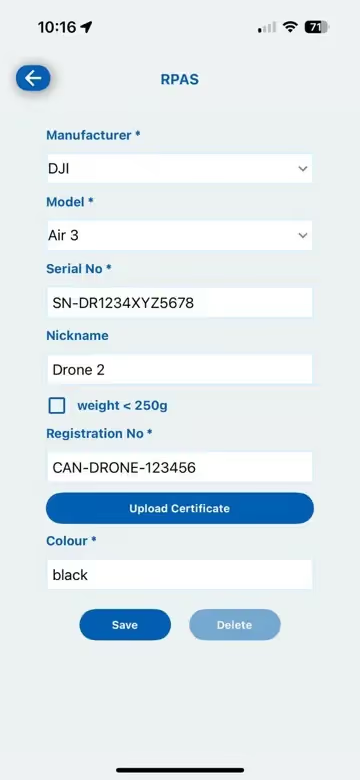
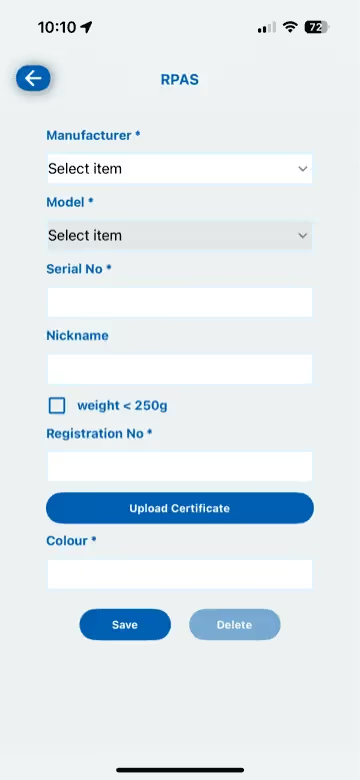
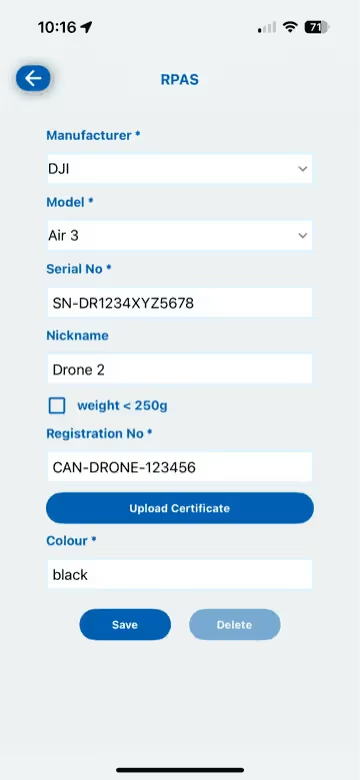
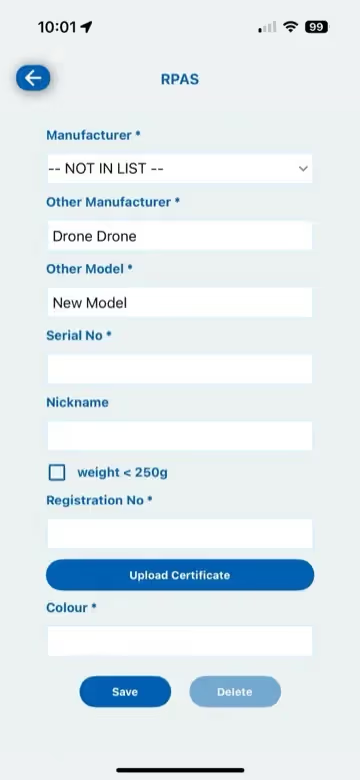
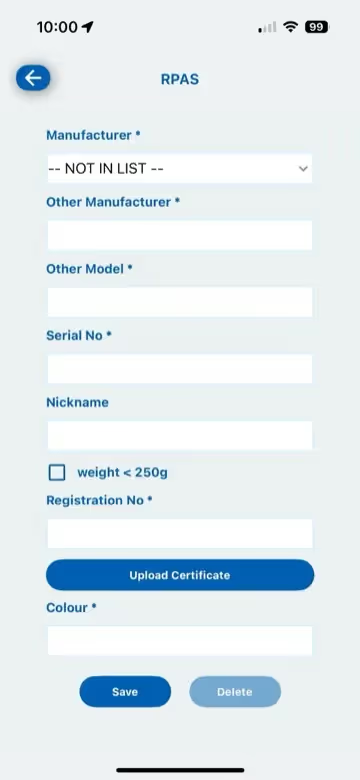
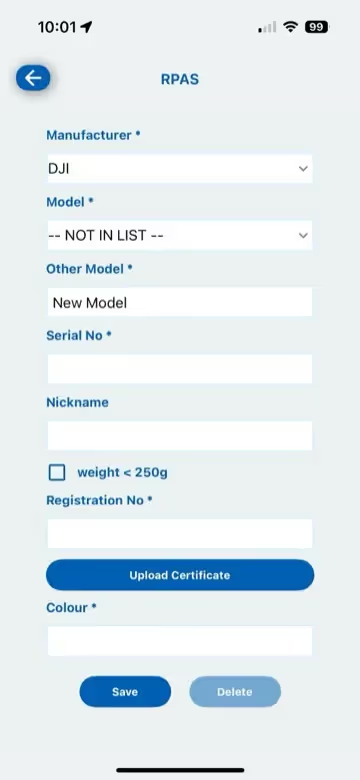
Entrez les détails de votre drone : Fabricant, Modèle, Numéro de série, Surnom, Numéro d’enregistrement et Couleur.
Note : Si la marque ou le modèle de votre drone n’est pas dans la liste, vous pouvez créer une entrée personnalisée. Ceci est utile pour les mini-drones qui ne nécessitent pas l’enregistrement auprès de Transports Canada.
- 4
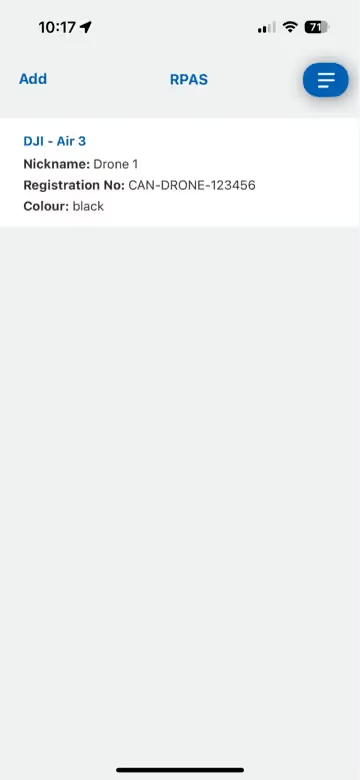
Appuyez sur « Enregistrer » pour confirmer les détails de votre drone.
Mobile Supprimer un drone
Supprimer un drone
Retirer un drone de votre compte.
- 1
Ouvrez le menu latéral (☰) et sélectionnez « RPAS ».
- 2
Appuyez sur le drone que vous souhaitez supprimer.
- 3
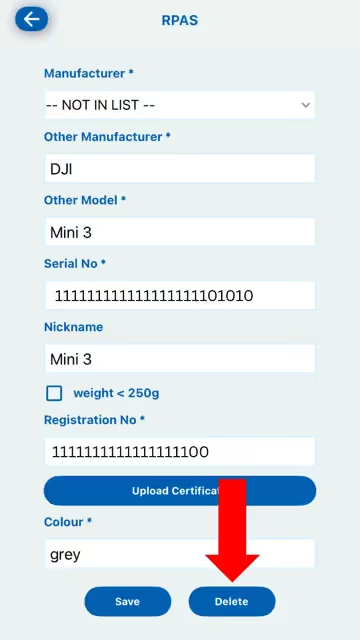
Cliquez sur « Supprimer » dans le coin inférieur droit.
Mobile Vidéo Ajouter des membres d’équipe (Pilote, OV, OP)
Ajouter des membres d’équipe (Pilote, OV, OP)
Ajoutez des pilotes, des observateurs visuels et des opérateurs de charge utile.
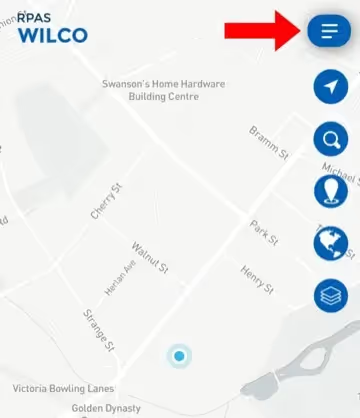
- 1
Ouvrez le menu latéral (☰) et sélectionnez « Utilisateurs ».
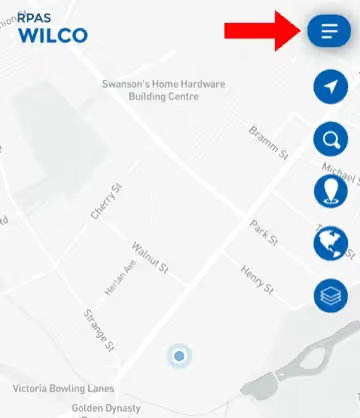
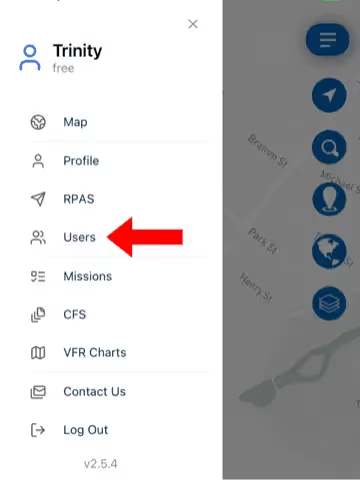
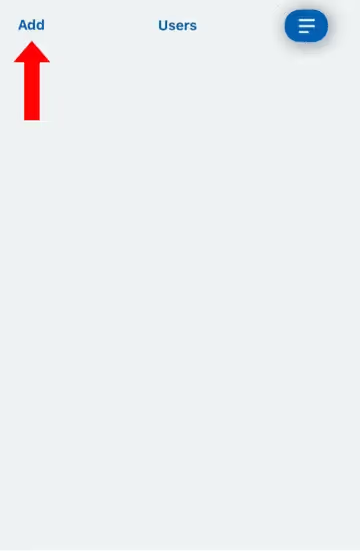
- 2
Appuyez sur « Ajouter » dans le coin supérieur gauche.
- 3
Remplissez le nom, le courriel et les autres informations de l’utilisateur. Sélectionnez son rôle (Pilote, Observateur visuel ou Opérateur de charge utile) et cliquez sur « Enregistrer ».
Note : Les utilisateurs Free et Pro ne peuvent ajouter qu’un seul pilote par compte. Un forfait Enterprise est requis pour plusieurs pilotes.
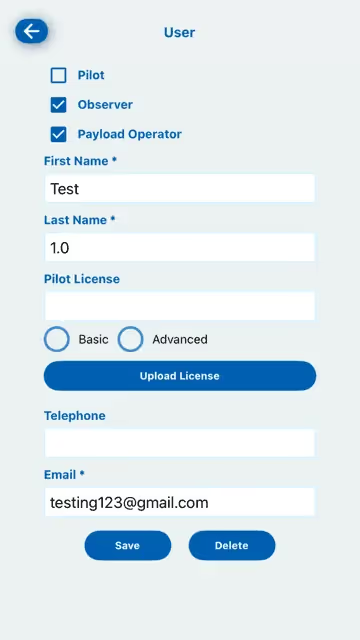
Mobile Modifier ou supprimer des membres d’équipe
Modifier ou supprimer des membres d’équipe
Mettre à jour ou retirer des informations de membres d’équipe.
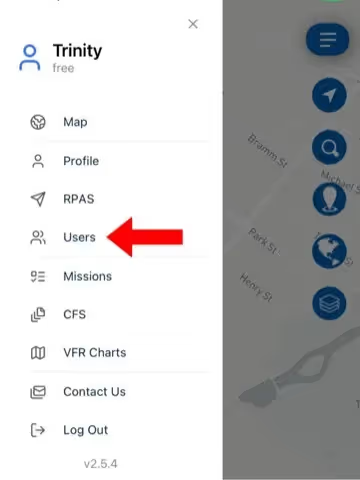
- 1
Ouvrez le menu latéral (☰) et sélectionnez « Utilisateurs ».
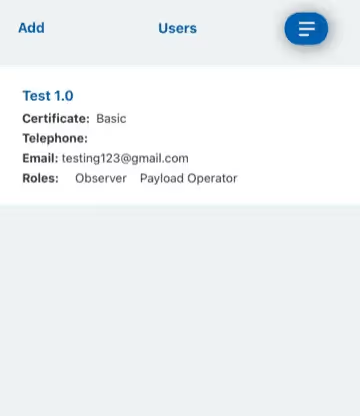
- 2
Pour modifier : Appuyez sur le nom de l’utilisateur, mettez à jour ses informations et appuyez sur « Enregistrer ».
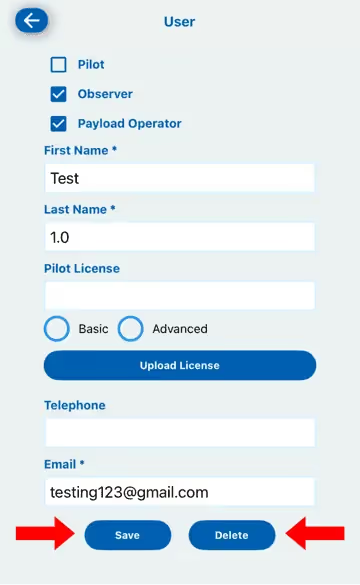
- 3
Pour supprimer : Appuyez sur le nom de l’utilisateur et sélectionnez « Supprimer ».
Mobile Vidéo Créer une étude de site / Démarrer une mission
Créer une étude de site / Démarrer une mission
Créez une nouvelle étude de site et configurez les détails de la mission.
- 1
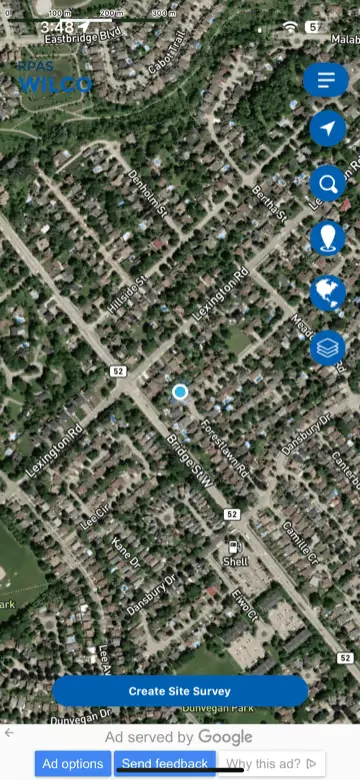
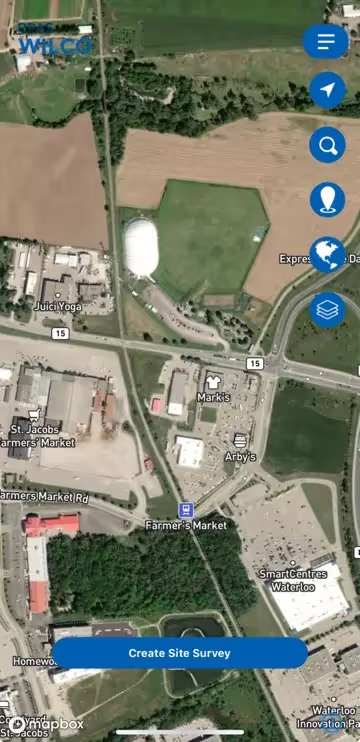
Appuyez sur le bouton « Créer une étude de site » en bas de la page d’accueil.
- 2
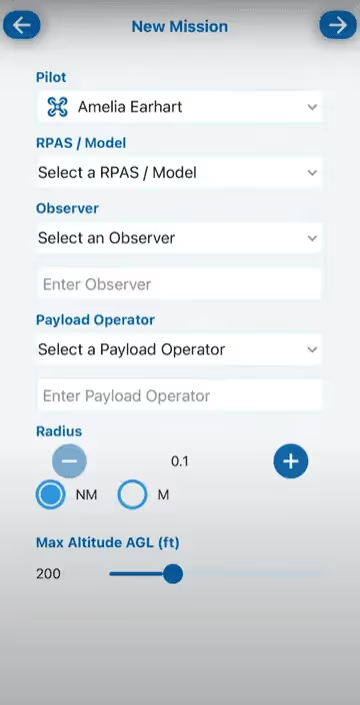
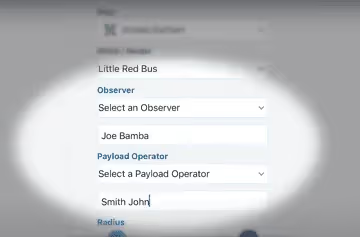
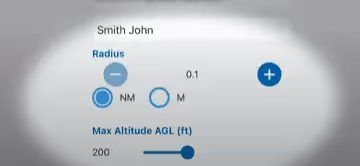
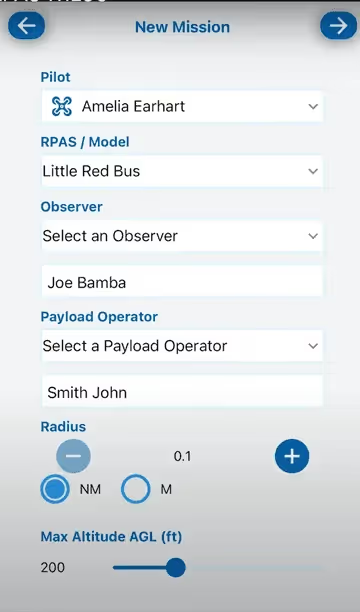
Entrez les informations de mission : Pilote, Drone et Modèle, Observateur, Opérateur de charge utile, Rayon de mission et Altitude maximale (pi).
- 3
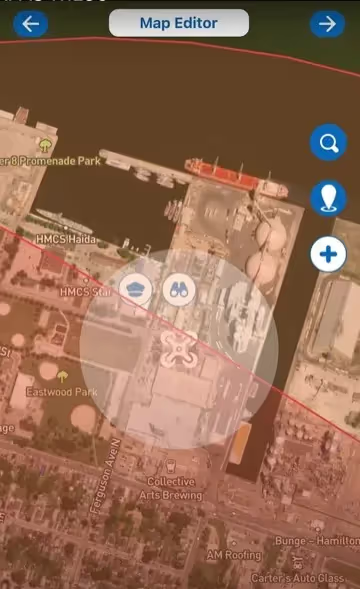
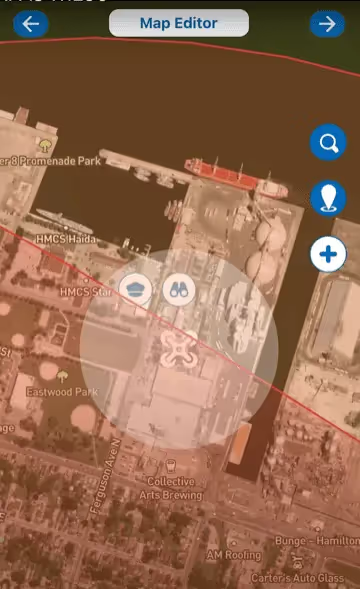
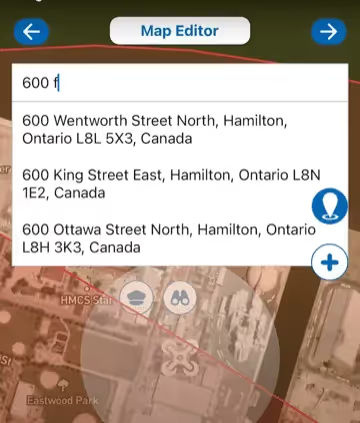
Appuyez sur la flèche pour accéder à l’éditeur de carte. Entrez l’adresse ou les coordonnées GPS et placez vos marqueurs d’équipe.
Note : Vous pouvez ajouter des marqueurs d’obstacles pour indiquer les dangers près du site d’opération.
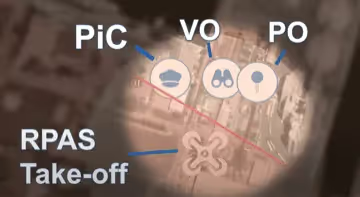
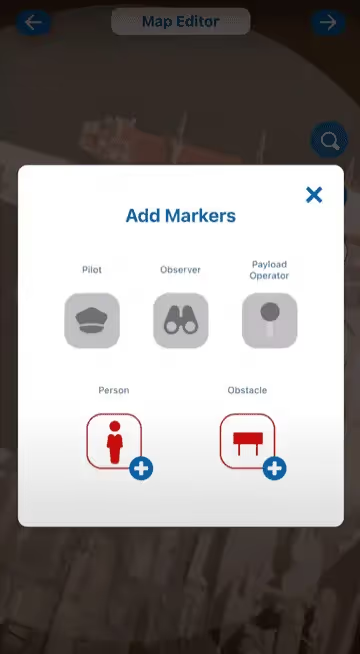
- 4
Confirmez l’aperçu de la disposition de l’opération, puis définissez le nom de la mission, l’heure de début/fin.
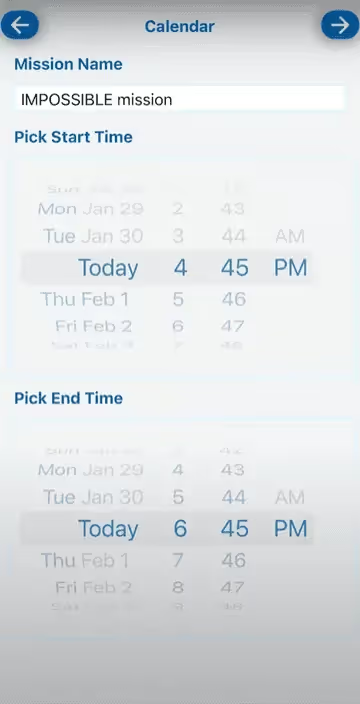
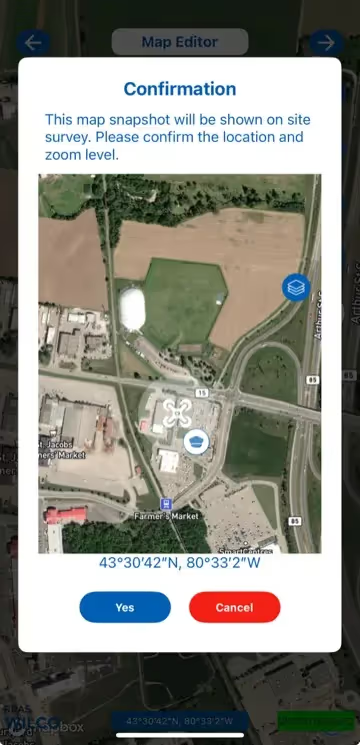
- 5
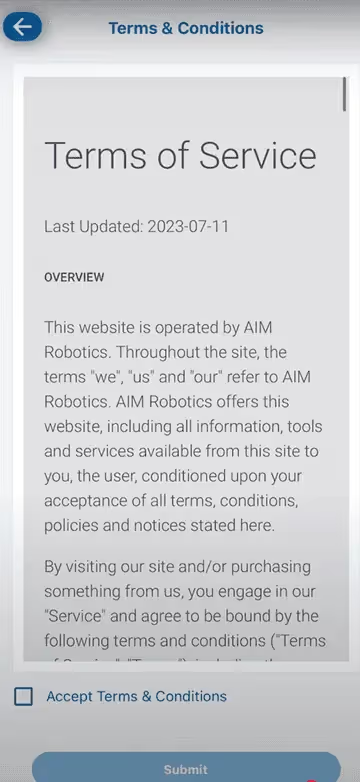
Acceptez les conditions générales. Votre étude de site commencera à se générer automatiquement.
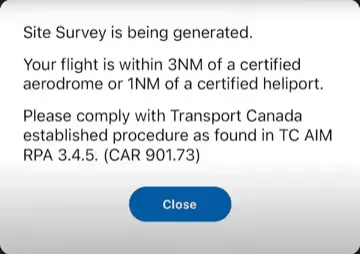
- 6
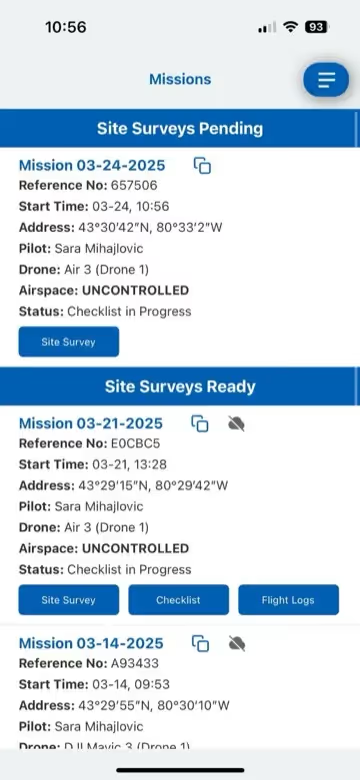
Consultez votre étude sous le menu latéral > « Missions » pour voir les études de site en attente et prêtes.
Mobile Voir les missions passées, journaux de vol et checklists
Voir les missions passées, journaux de vol et checklists
Accédez aux enregistrements des missions précédentes.
- 1
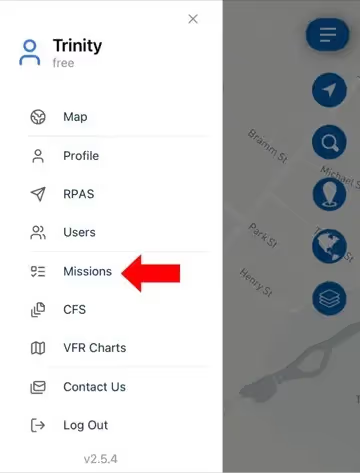
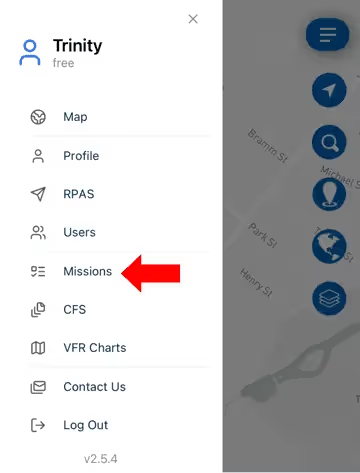
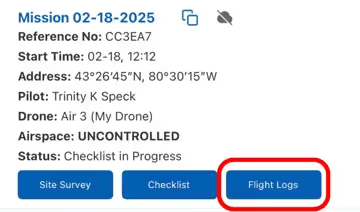
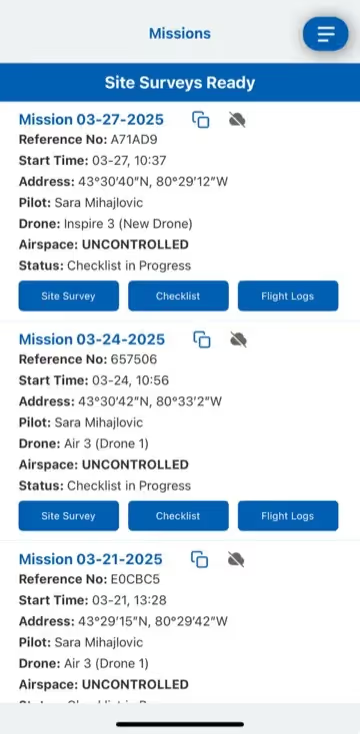
Ouvrez le menu latéral (☰) et sélectionnez « Missions » pour voir toutes les missions passées.
- 2
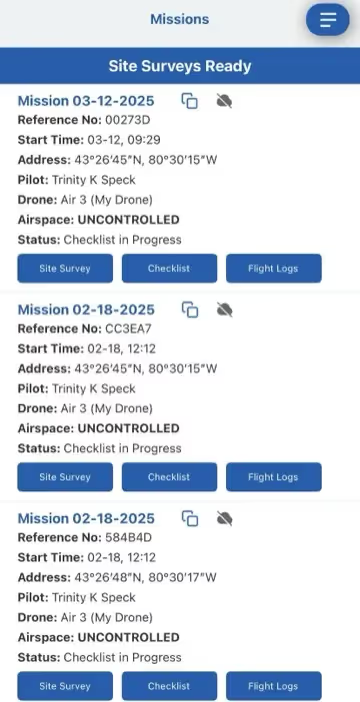
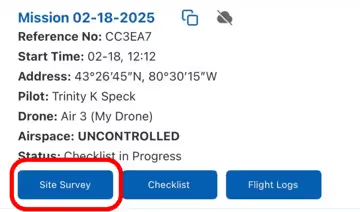
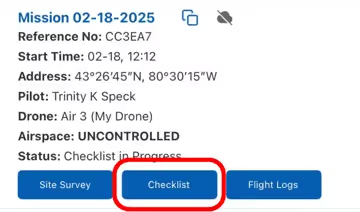
Appuyez sur la case bleue correspondante pour accéder aux études de site, checklists ou journaux de vol d’une mission spécifique.
Note : Les utilisateurs Free ne peuvent accéder qu’aux missions des 7 derniers jours. Les utilisateurs Pro et Enterprise ont un accès illimité.
Mobile Voir les cartes aéronautiques (VFR et CFS)
Voir les cartes aéronautiques (VFR et CFS)
Accédez aux cartes VFR et CFS via l’application mobile.
- 1
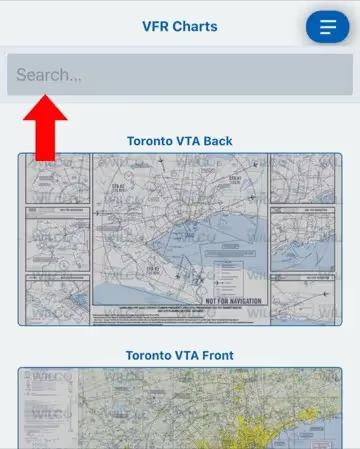
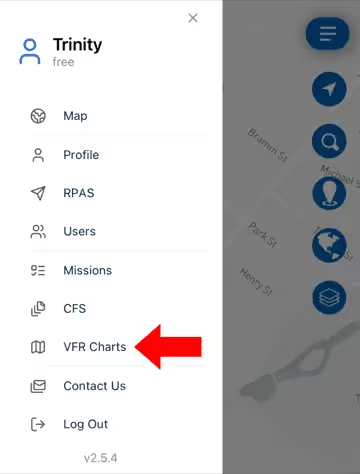
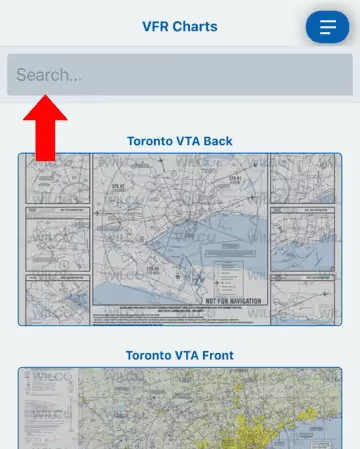
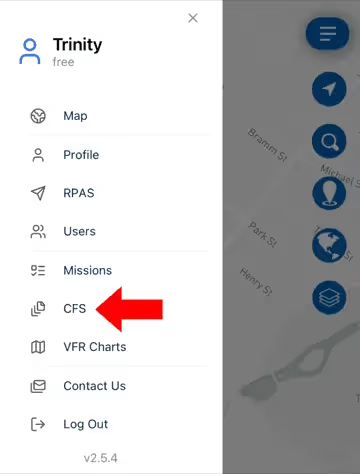
Ouvrez le menu latéral (☰) et sélectionnez « Cartes VFR » ou « CFS » pour voir les cartes.
- 2
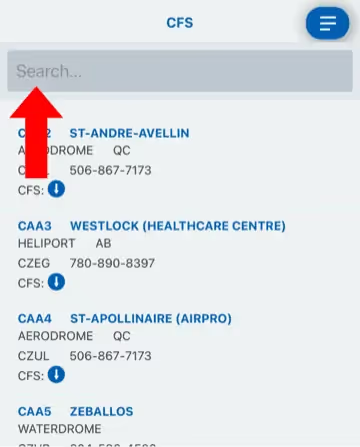
Utilisez la barre de recherche pour trouver une carte spécifique par nom. Appuyez pour ouvrir et zoomer/naviguer.
Note : Les membres Free ne peuvent accéder qu’aux cartes CFS liées à leur mission. Passez au forfait Pro ou Enterprise pour un accès complet.
- 3
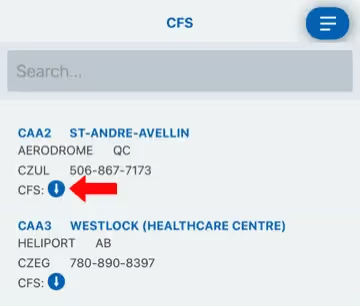
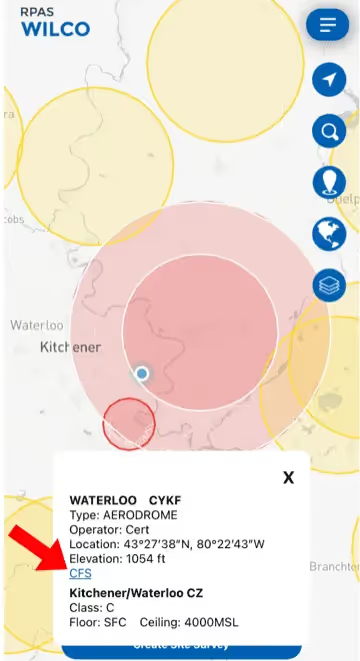
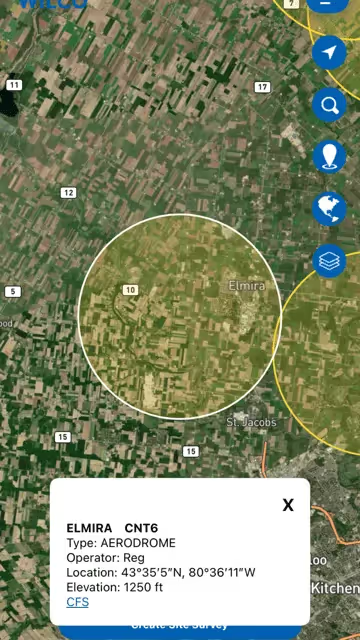
Astuce : Appuyez sur un aérodrome sur la carte de l’espace aérien pour accéder directement à sa carte CFS.
Mobile Utiliser la checklist
Utiliser la checklist
Complétez les vérifications pré-vol, en vol et post-vol.
- 1
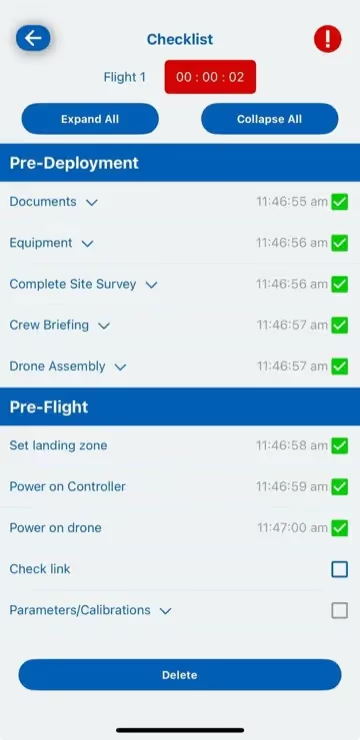
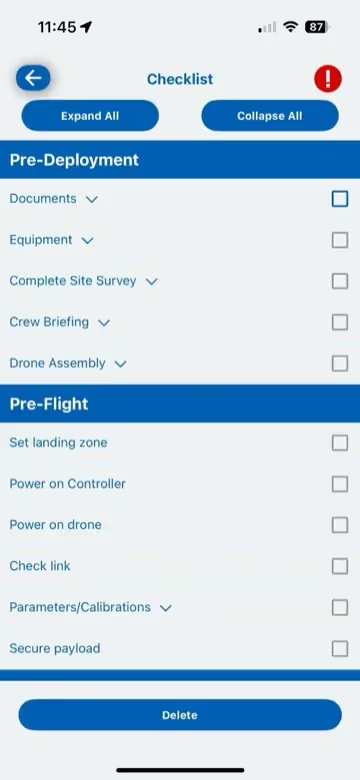
Ouvrez le menu latéral > onglet « Missions ». Sous « Études de site prêtes », cliquez sur le bouton checklist.
- 2
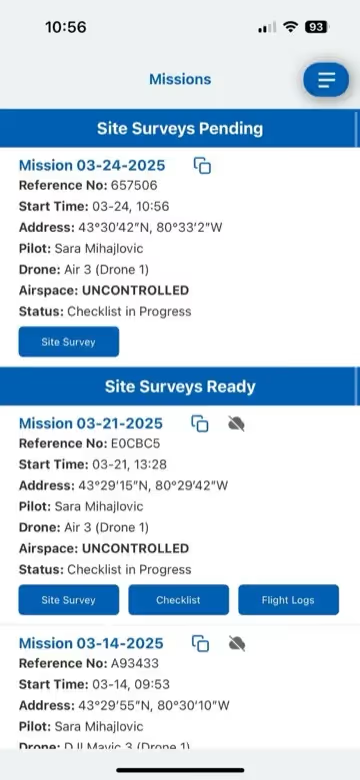
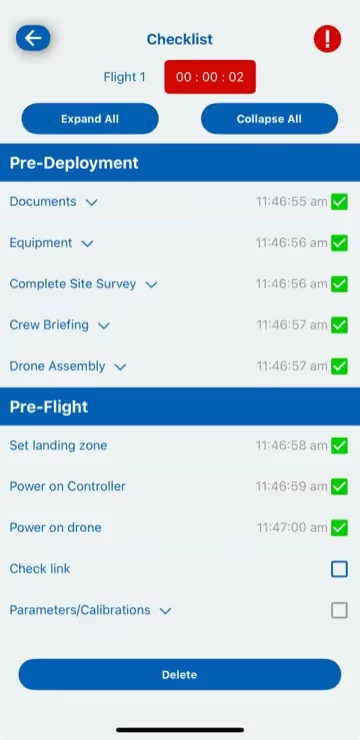
Cochez « Allumer le drone » pour commencer — RPAS WILCO commencera automatiquement à suivre votre temps de vol.
- 3
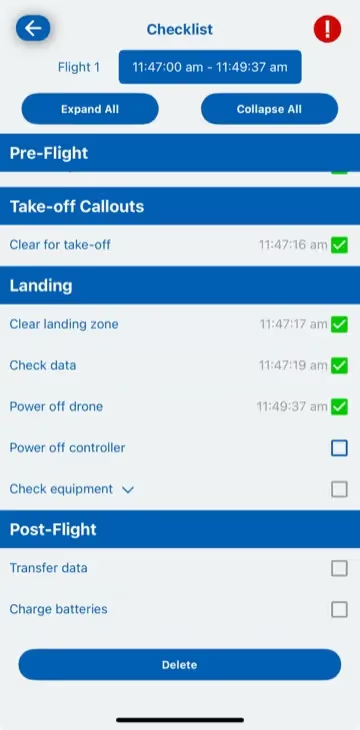
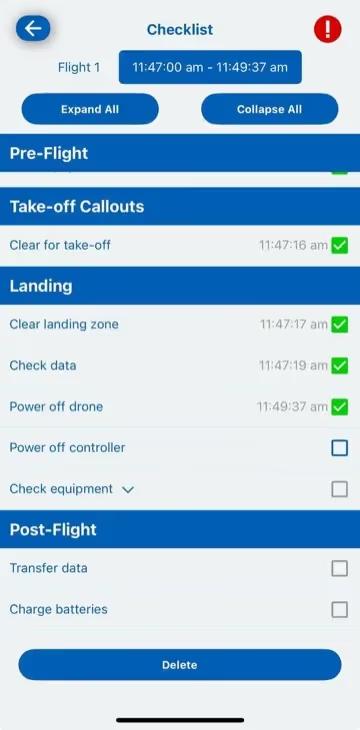
Après l’atterrissage, cliquez sur « Éteindre le drone » — le temps de vol sera automatiquement enregistré.
Mobile Créer des journaux de vol manuels
Créer des journaux de vol manuels
Saisissez manuellement des entrées de journal de vol.
- 1
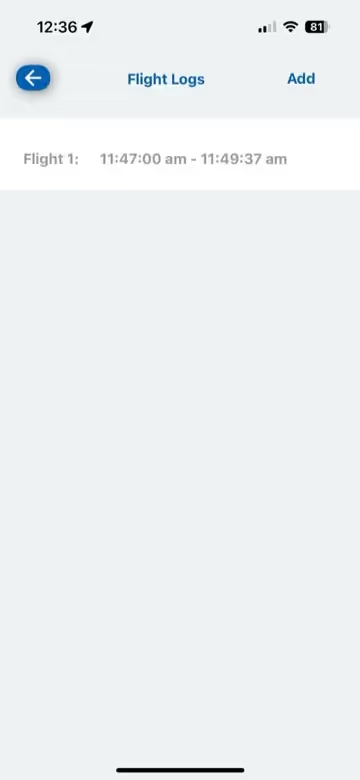
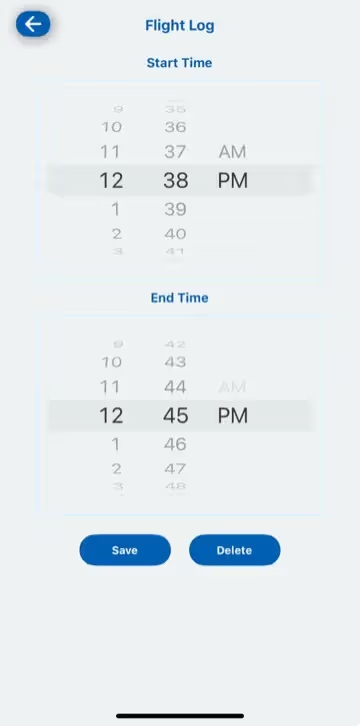
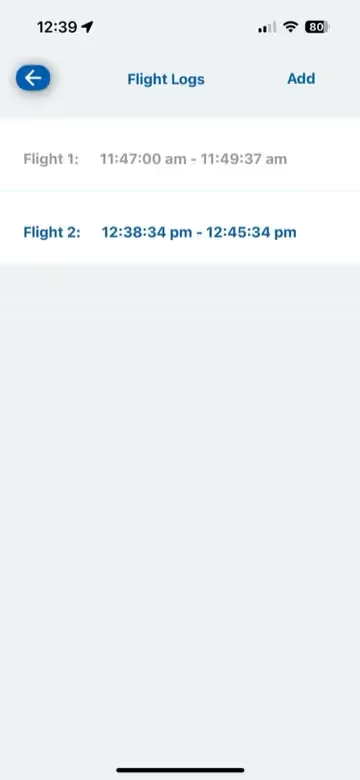
Ouvrez le menu latéral > onglet « Missions ». Sous « Études de site prêtes », cliquez sur « Journaux de vol ».
- 2
Cliquez sur « Ajouter » pour saisir manuellement votre journal de vol avec les heures de début et de fin.
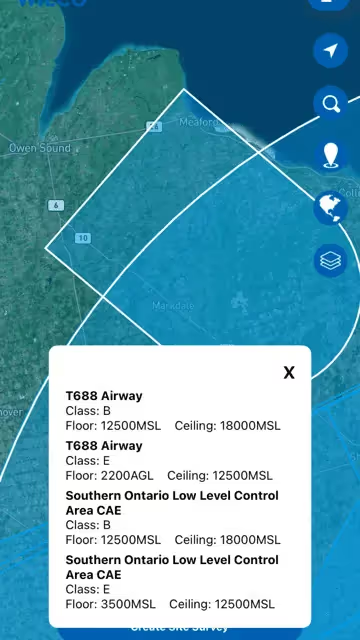
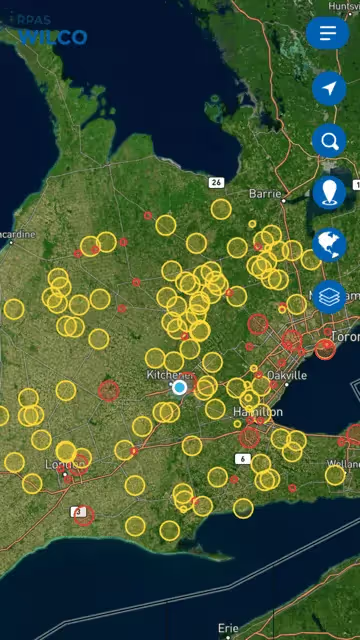
Mobile Utiliser la carte interactive de l’espace aérien
Utiliser la carte interactive de l’espace aérien
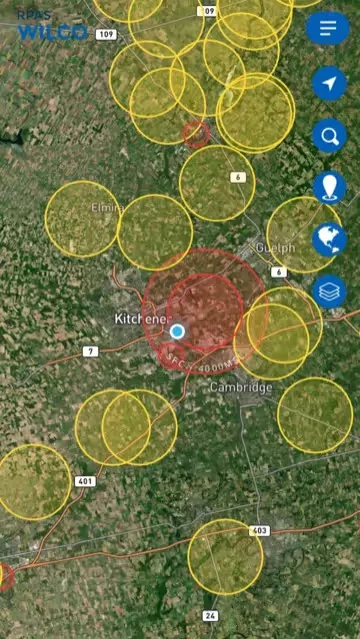
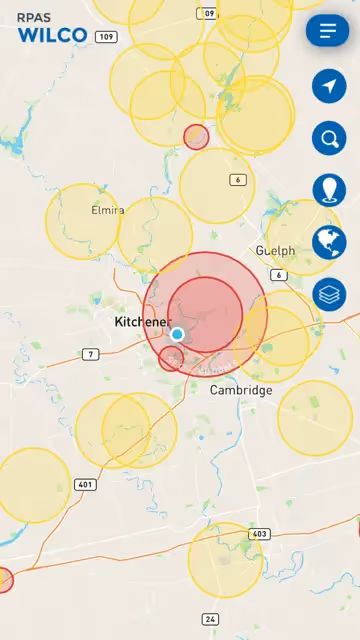
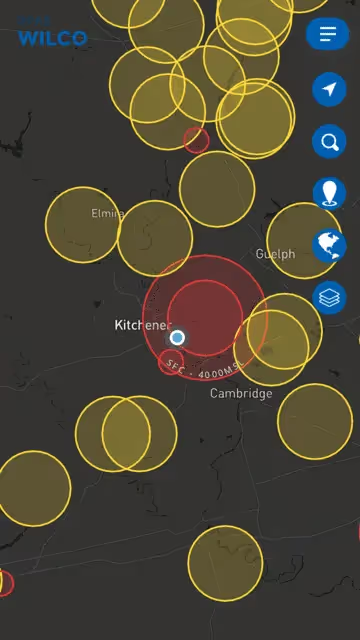
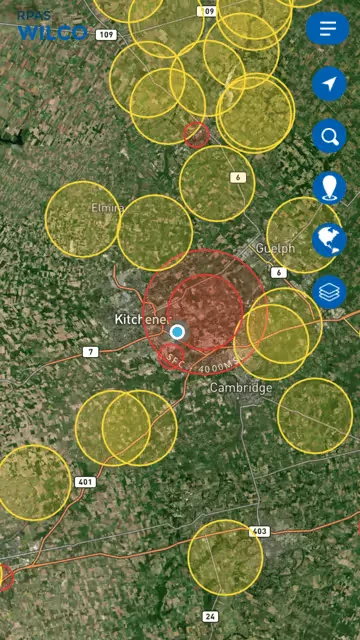
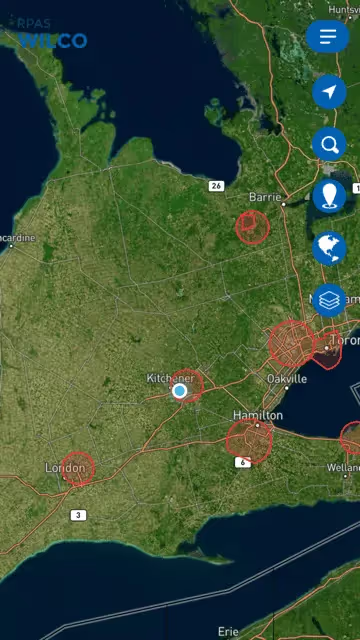
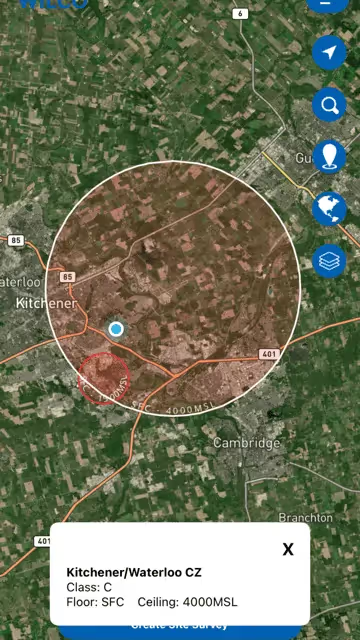
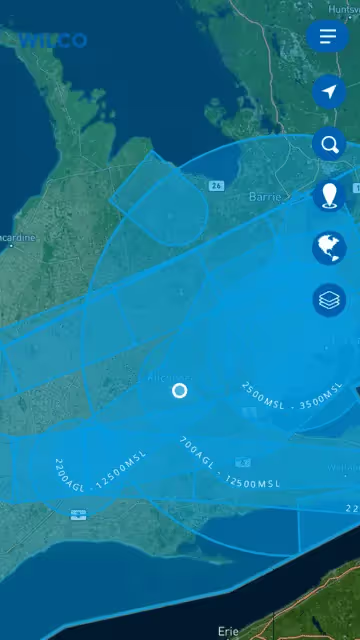
Naviguez sur la carte de l’espace aérien avec les couches, la légende et la recherche.
- 1
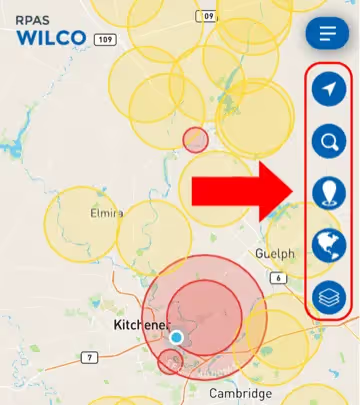
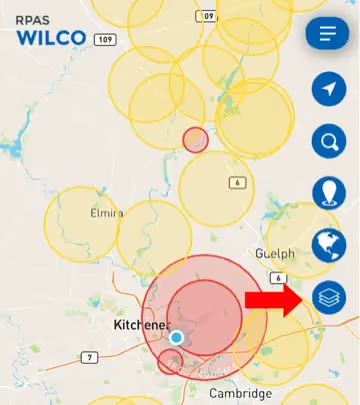
Sous l’icône du menu latéral (☰), trouvez cinq icônes : Localisateur, Recherche d’adresse, Recherche de coordonnées, Modes d’affichage et Légende.
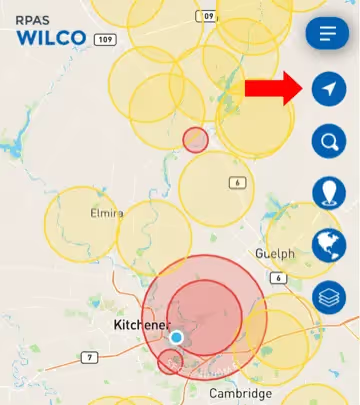
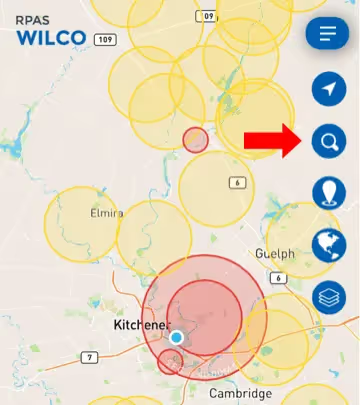
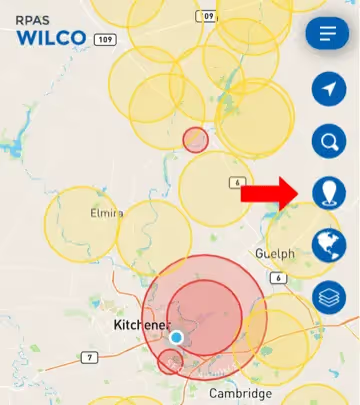

- 2
Utilisez la Recherche d’adresse (loupe) pour aller à un emplacement, ou la Recherche de coordonnées (épingle) pour les coordonnées GPS.
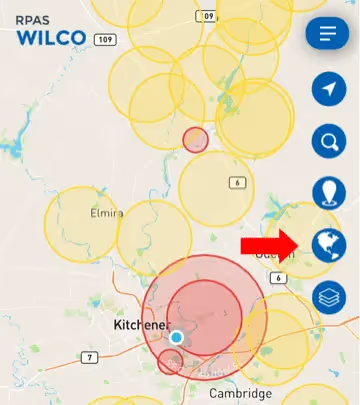
- 3
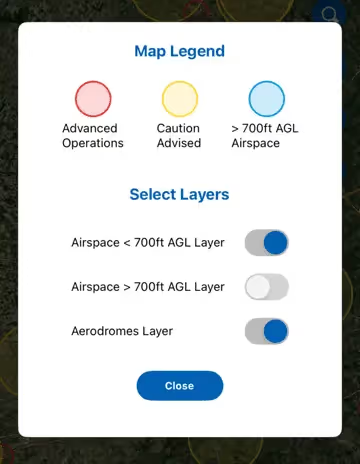
Ouvrez la Légende (icône de documents) pour voir les couleurs/symboles et basculer les couches de carte : Espace aérien < 700 pi AGL, Espace aérien > 700 pi AGL et Aérodromes.
Mobile Modifier le profil et changer le mot de passe
Modifier le profil et changer le mot de passe
Mettez à jour les détails de votre compte et votre mot de passe.
- 1
Ouvrez le menu latéral (☰) et sélectionnez « Profil ».
- 2
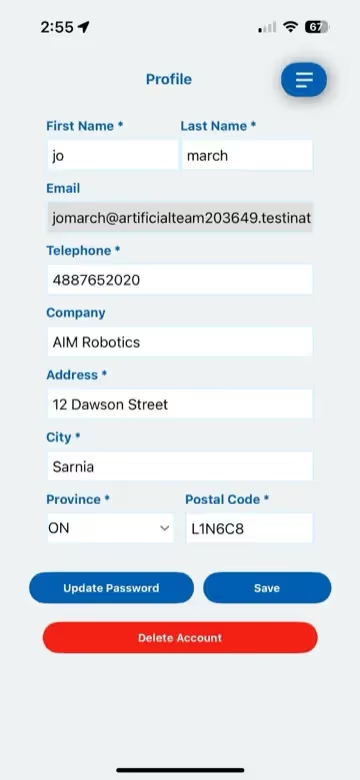
Mettez à jour vos détails : Nom, Numéro de téléphone, Entreprise, Adresse, Ville, Province, Code postal.
- 3
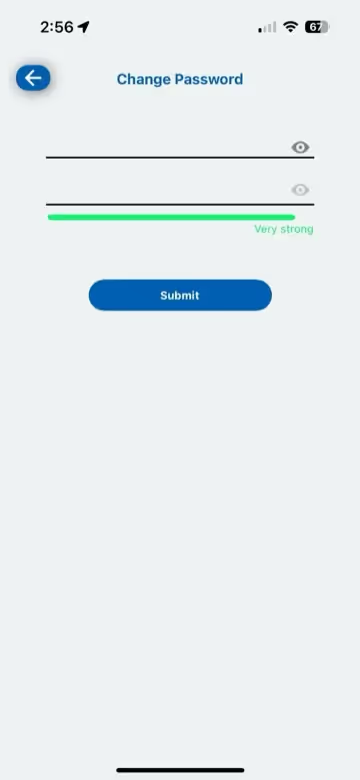
Pour changer le mot de passe, faites défiler vers le bas et cliquez sur « Mettre à jour le mot de passe ».
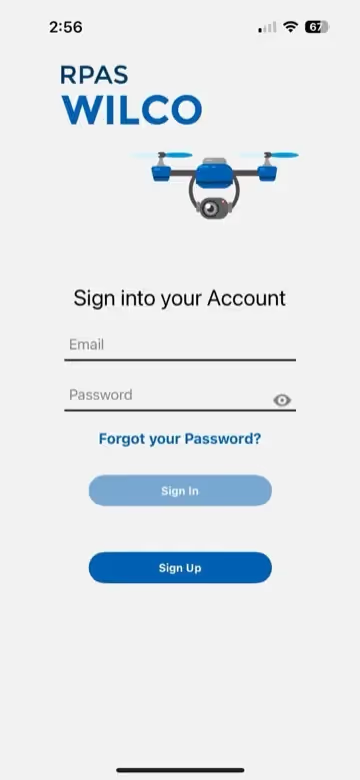
Note : Après avoir changé votre mot de passe, vous serez déconnecté et devrez vous reconnecter.
Mobile Signaler des accidents (Rapports de sécurité aérienne)
Signaler des accidents (Rapports de sécurité aérienne)
Déposez des rapports d’incidents, des demandes de maintenance et des notes.
- 1
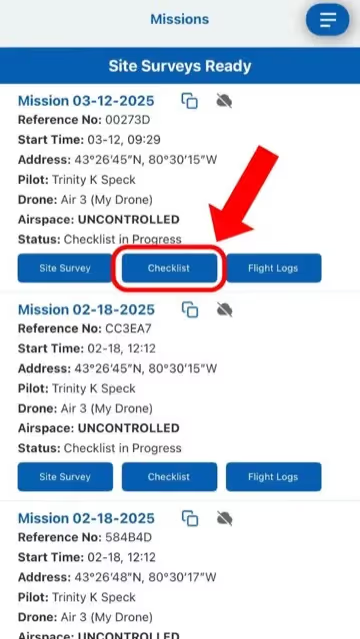
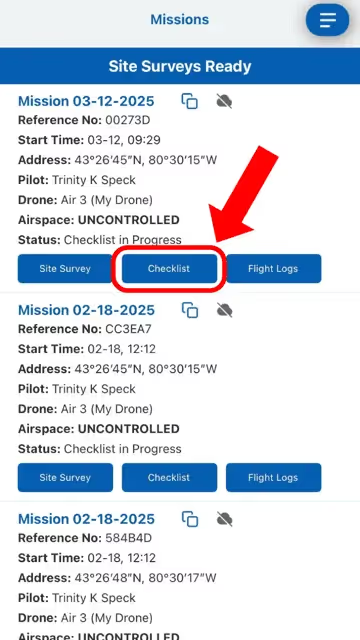
Ouvrez le menu latéral > « Missions » > trouvez la mission concernée > appuyez sur « Checklist ».
- 2
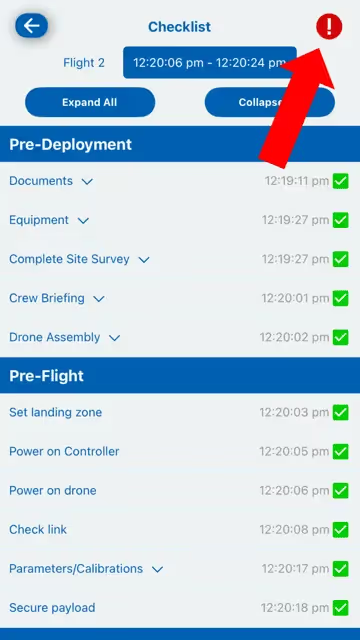
Appuyez sur le point d’exclamation rouge (!) dans le coin supérieur droit.
- 3
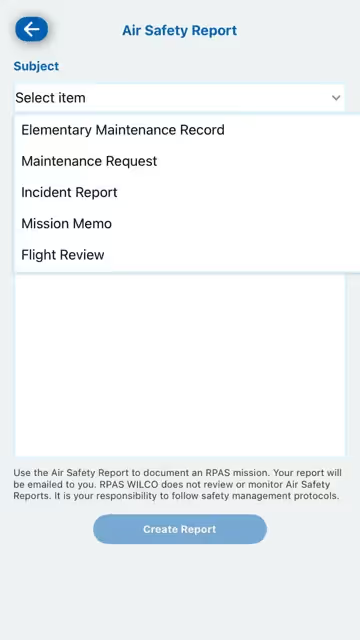
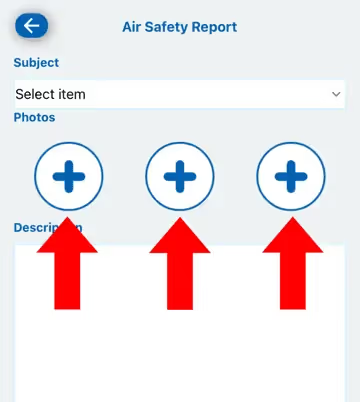
Sélectionnez le type de rapport (Rapport d’incident, Demande de maintenance, etc.), ajoutez des photos si applicable, entrez la description.
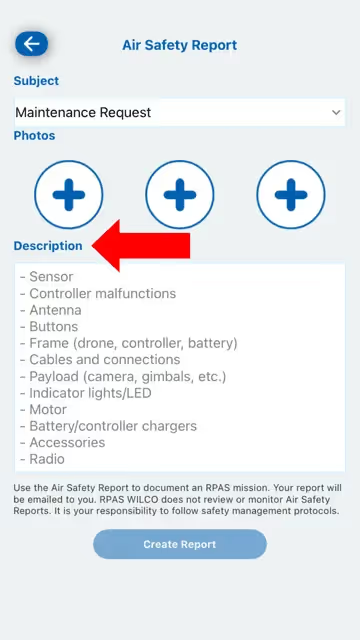
- 4
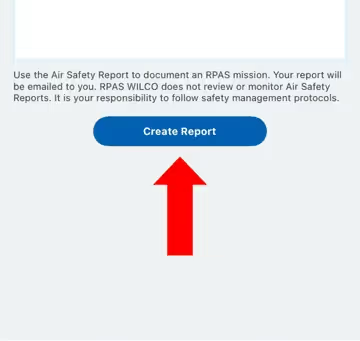
Appuyez sur « Créer le rapport » pour soumettre. Une copie vous sera envoyée par courriel.
Note : Vérifiez votre dossier de pourriels si vous ne voyez pas le courriel.
Mobile Utiliser le mode hors ligne
Utiliser le mode hors ligne
Poursuivez les missions sans connexion Internet.
- 1
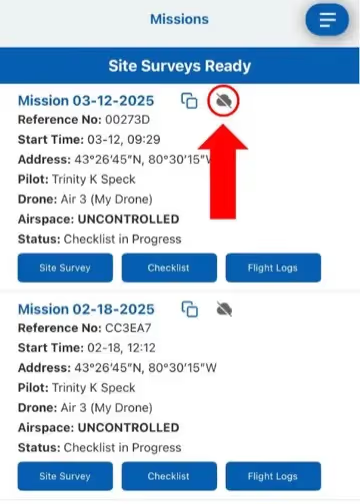
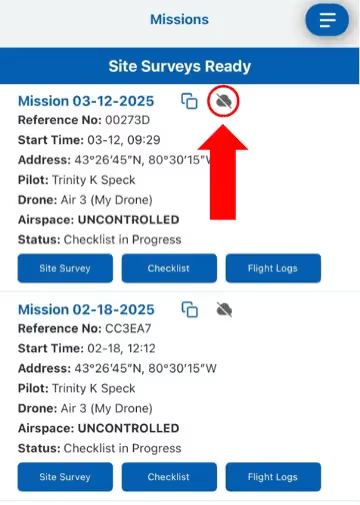
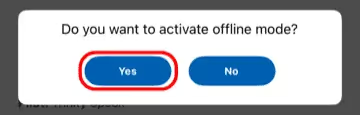
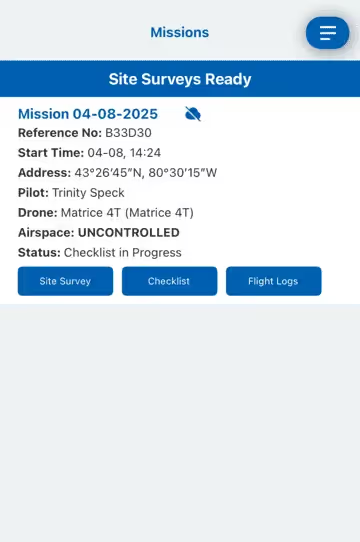
Ouvrez le menu latéral > « Missions ». Cliquez sur l’icône de nuage à côté de la mission. Confirmez « Oui ».
Note : Seul le pilote assigné à la mission peut activer le mode hors ligne.
- 2
Continuez votre mission normalement sans Internet — les checklists et les détails restent accessibles.
- 3
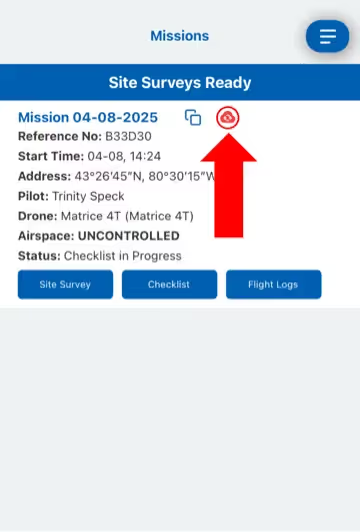
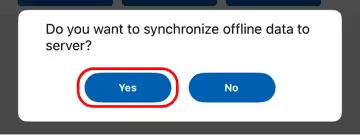
Une fois reconnecté, appuyez sur l’icône de nuage rouge et confirmez « Oui » pour synchroniser les données avec le serveur.
Navigateur Web
Guides pour l’application web à dashboard.rpaswilco.com.
Web Créer un compte / S’inscrire
Créer un compte / S’inscrire
Inscrivez-vous à RPAS WILCO via le navigateur web.
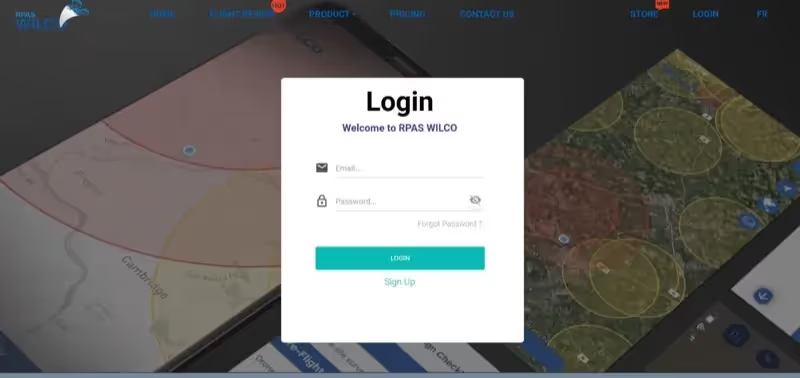
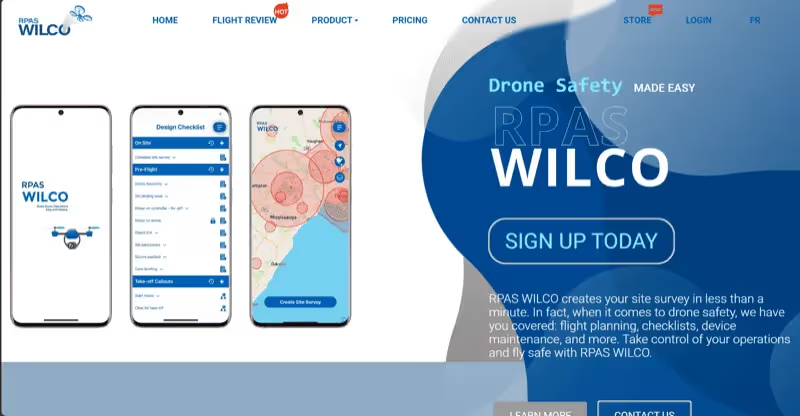
- 1
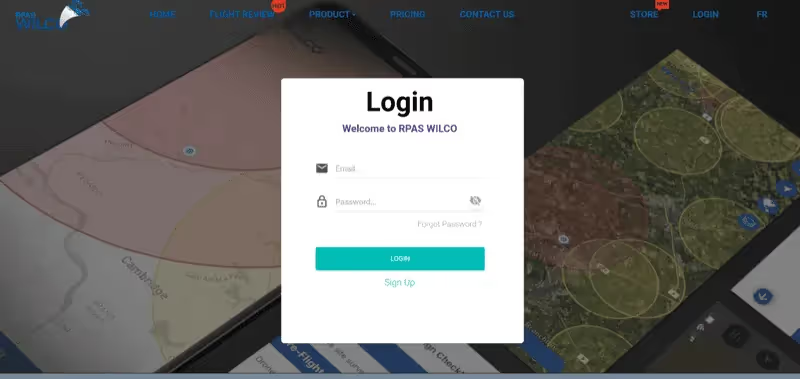
Cliquez sur le bouton « Connexion » en haut à droite, puis « S’inscrire » en bas.
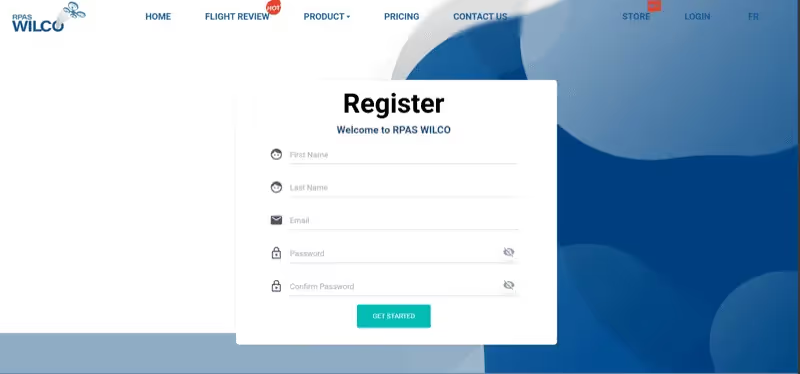
- 2
Remplissez : Nom complet, Adresse courriel, Numéro de téléphone et Mot de passe (au moins 8 caractères).
- 3
Vérifiez votre adresse courriel, puis connectez-vous à votre nouveau compte.
Web Ajouter un drone
Ajouter un drone
Enregistrez un nouveau drone via le tableau de bord web.
- 1
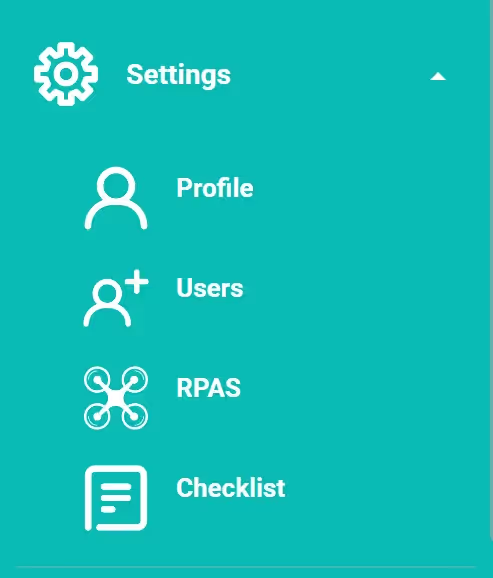
Allez à Paramètres > onglet RPAS. Cliquez sur « Ajouter » dans le coin supérieur droit.
- 2
Entrez les détails : Fabricant, Modèle, Surnom, Numéro d’enregistrement, Certificat Transports Canada, Numéro de série du drone, Couleur.
Note : Si non listé, sélectionnez « Pas dans la liste » pour entrer des détails personnalisés.
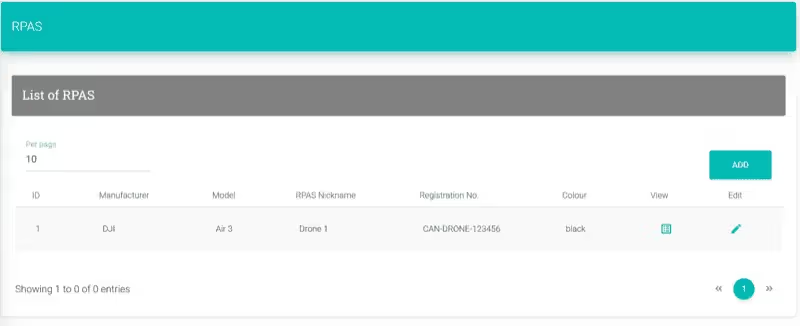
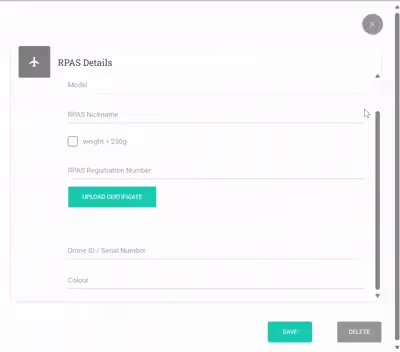
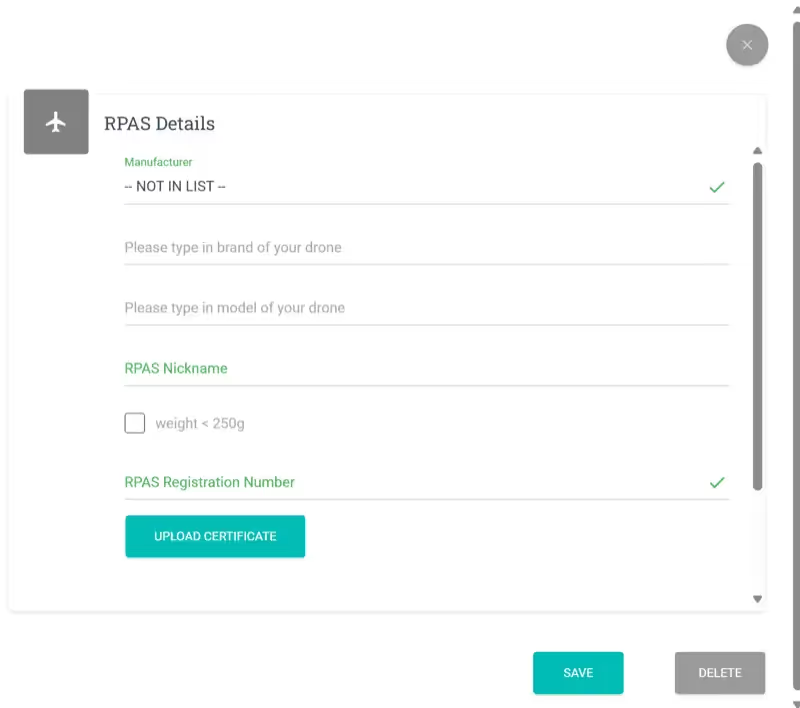
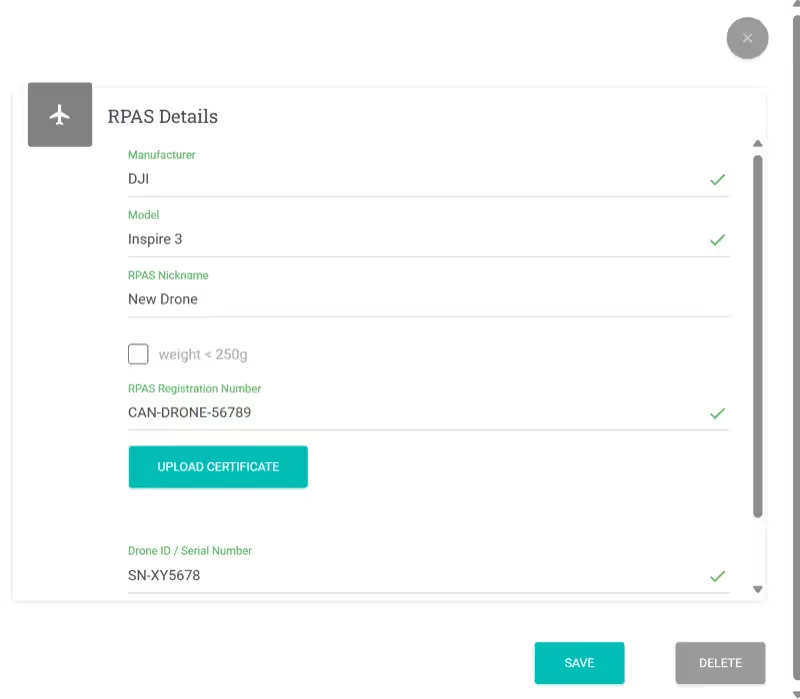
- 3
Cliquez sur « Enregistrer » pour confirmer.
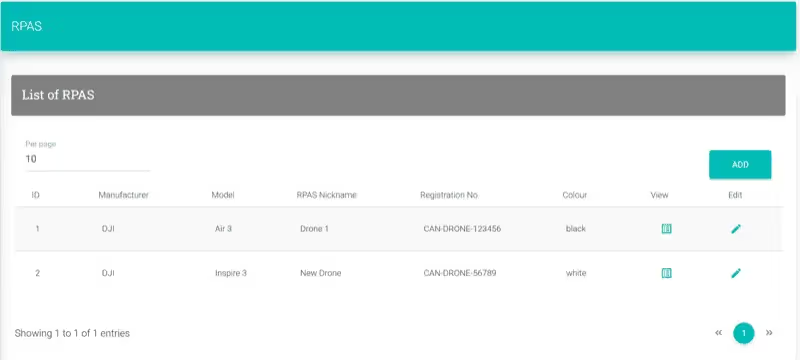
Web Supprimer un drone
Supprimer un drone
Retirez un drone de votre compte via le web.
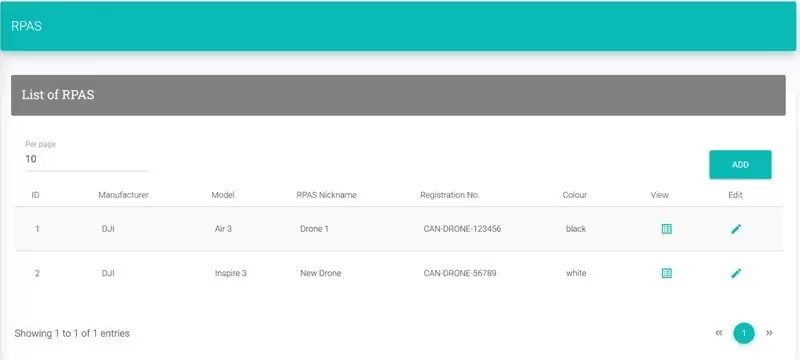
- 1
Allez à Paramètres > onglet RPAS.
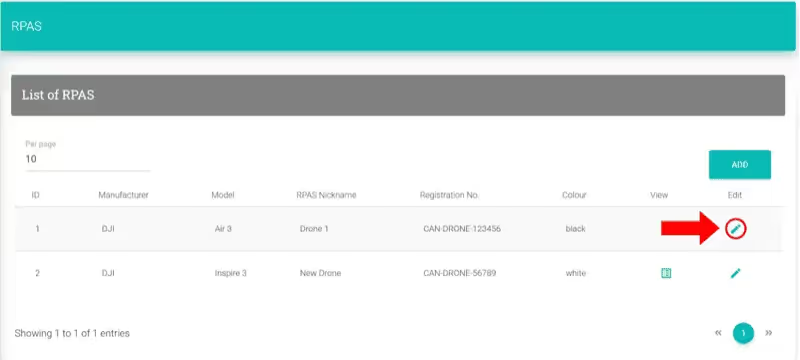
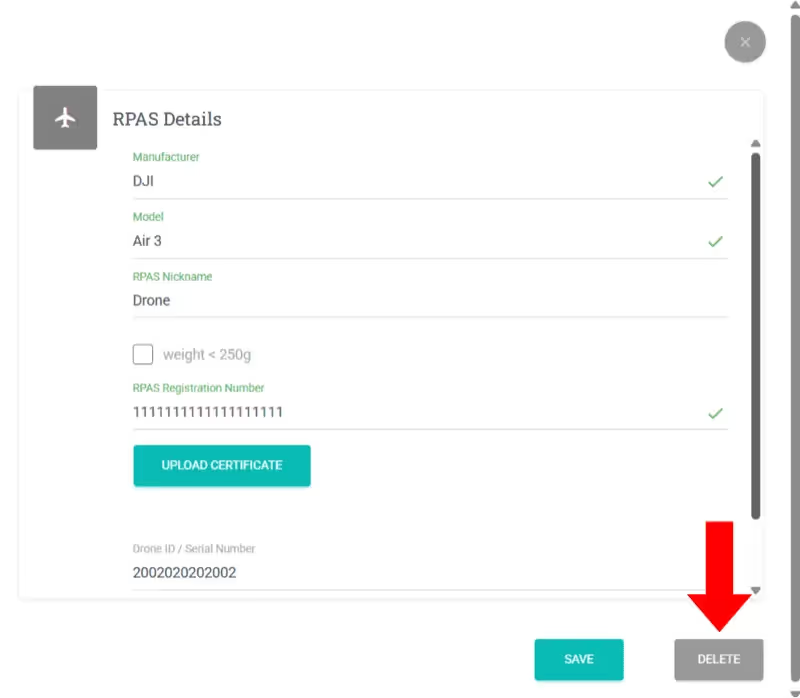
- 2
Cliquez sur l’icône de modification (crayon) à côté du drone, puis cliquez sur « Supprimer ».
Web Vidéo Ajouter des membres d’équipe
Ajouter des membres d’équipe
Ajoutez des pilotes, observateurs et opérateurs de charge utile.
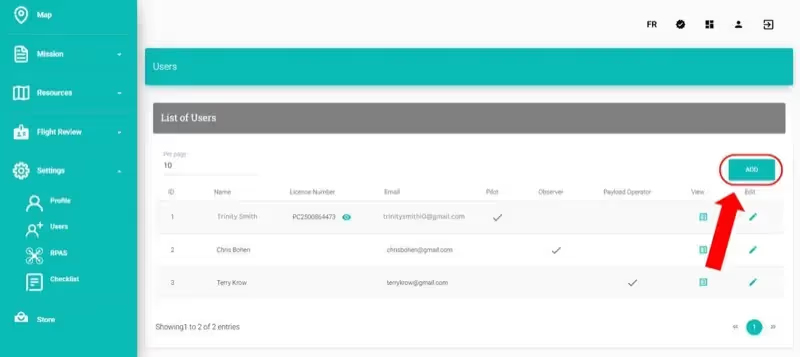
- 1
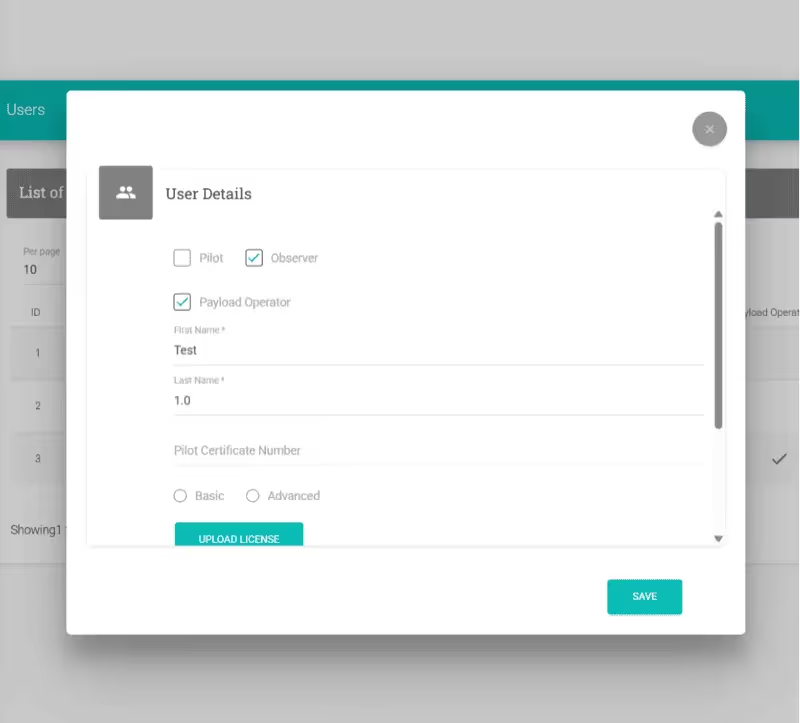
Allez à Paramètres > Utilisateurs. Cliquez sur « Ajouter ».
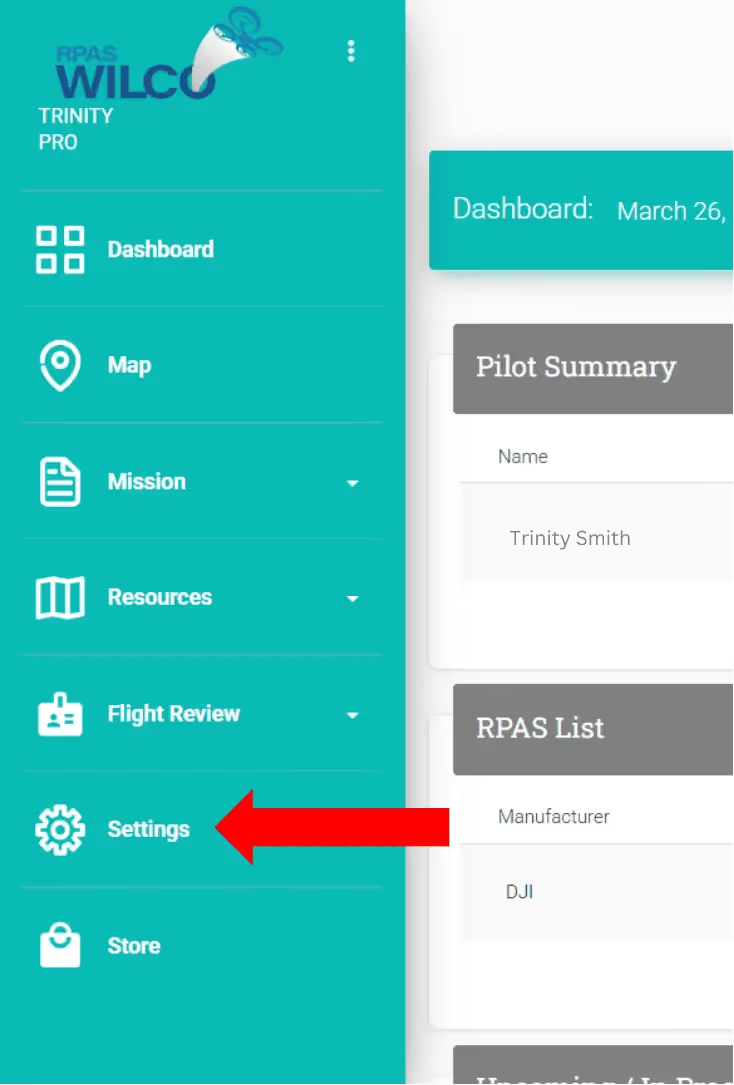
- 2
Sélectionnez le rôle (Pilote, Observateur ou Opérateur de charge utile). Entrez le nom, le courriel, le téléphone et les détails de licence.
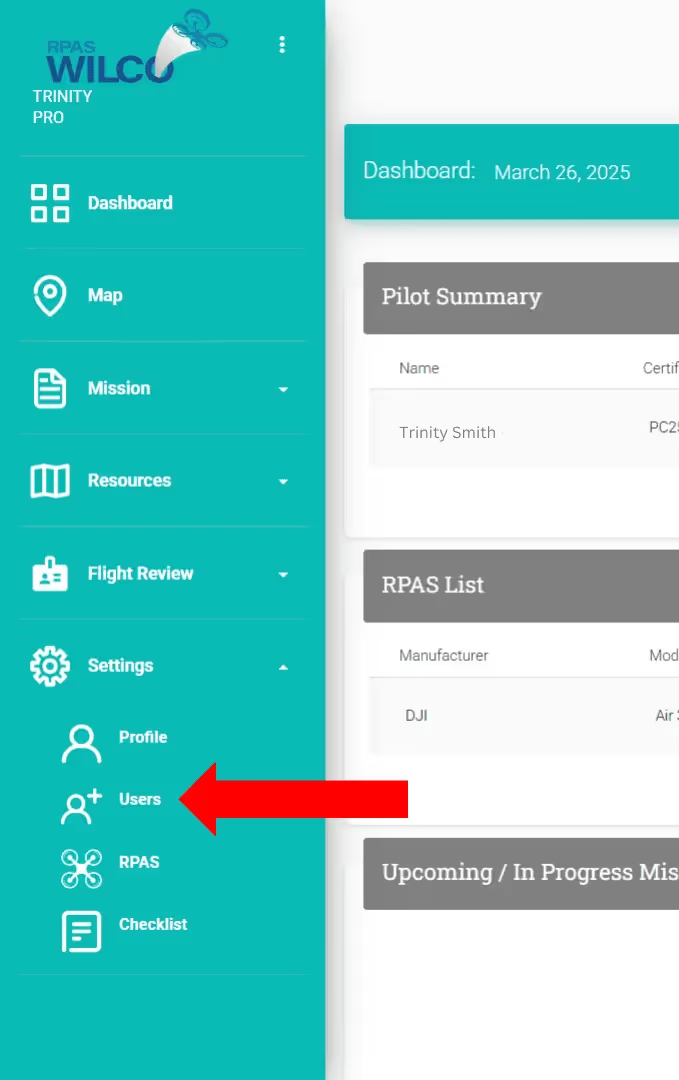
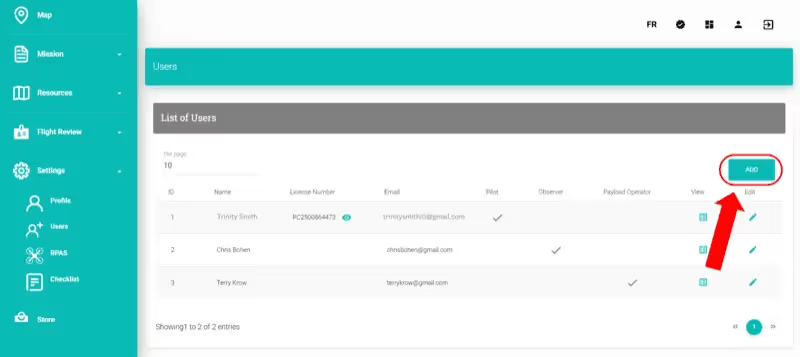
- 3
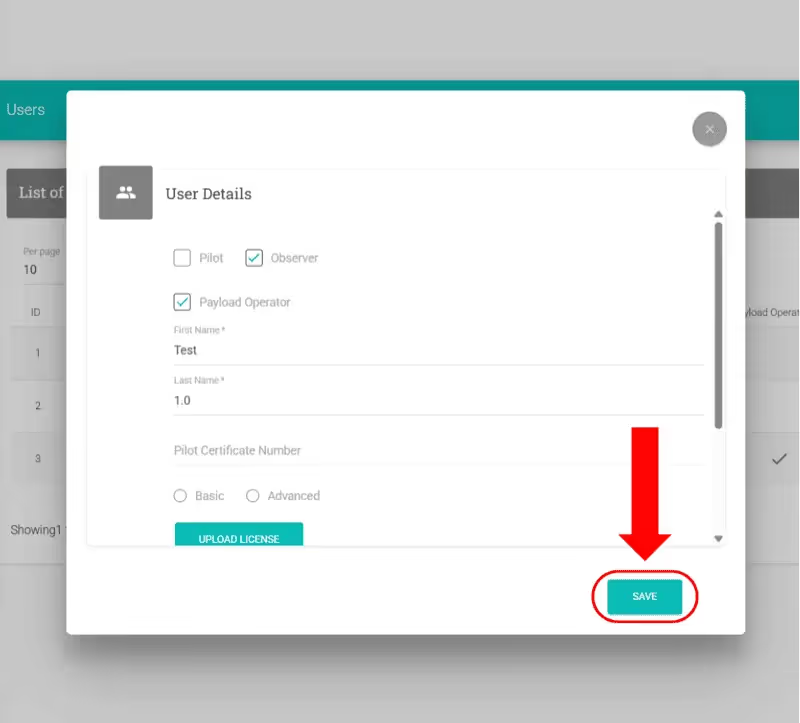
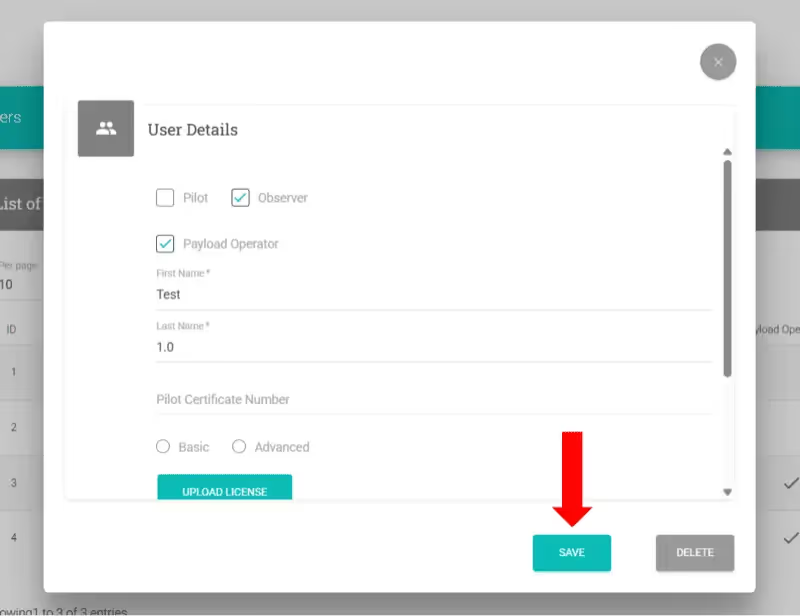
Cliquez sur « Enregistrer ».
Web Modifier ou supprimer des membres d’équipe
Modifier ou supprimer des membres d’équipe
Modifiez ou retirez des fiches de membres d’équipe.
- 1
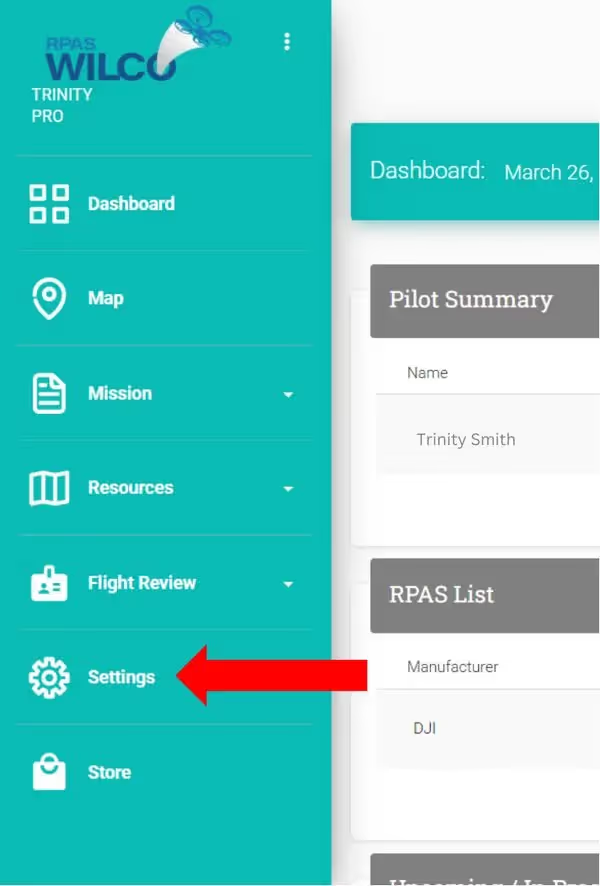
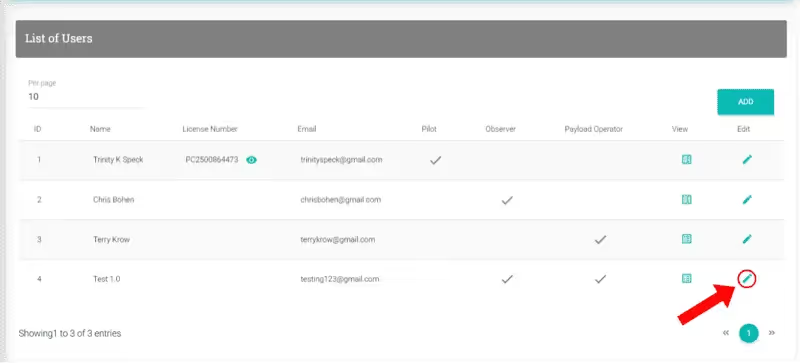
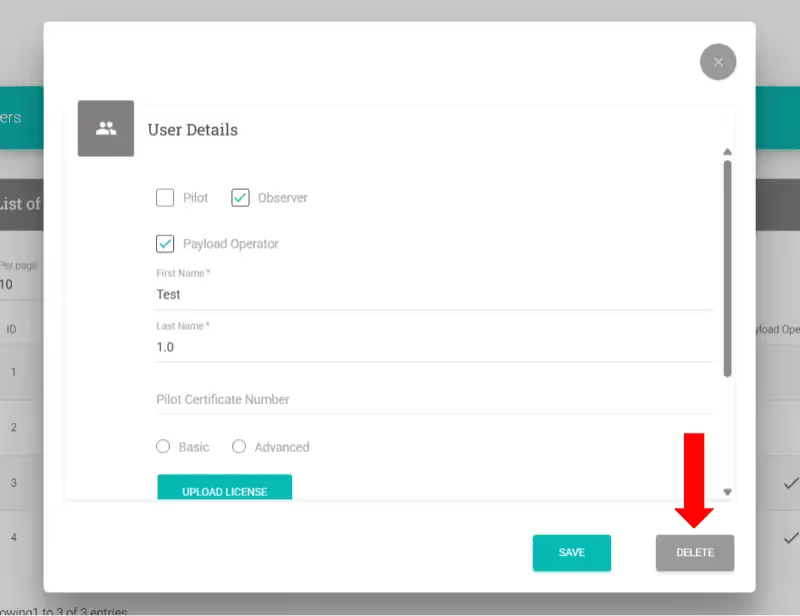
Allez à Paramètres > Utilisateurs. Cliquez sur l’icône du crayon à côté de l’utilisateur.
- 2
Modifiez les champs et cliquez sur « Enregistrer », ou cliquez sur « Supprimer » pour retirer.
Web Pro Vidéo Créer une étude de site / Démarrer une mission
Créer une étude de site / Démarrer une mission
Créez et soumettez une étude de site via le web.
- 1
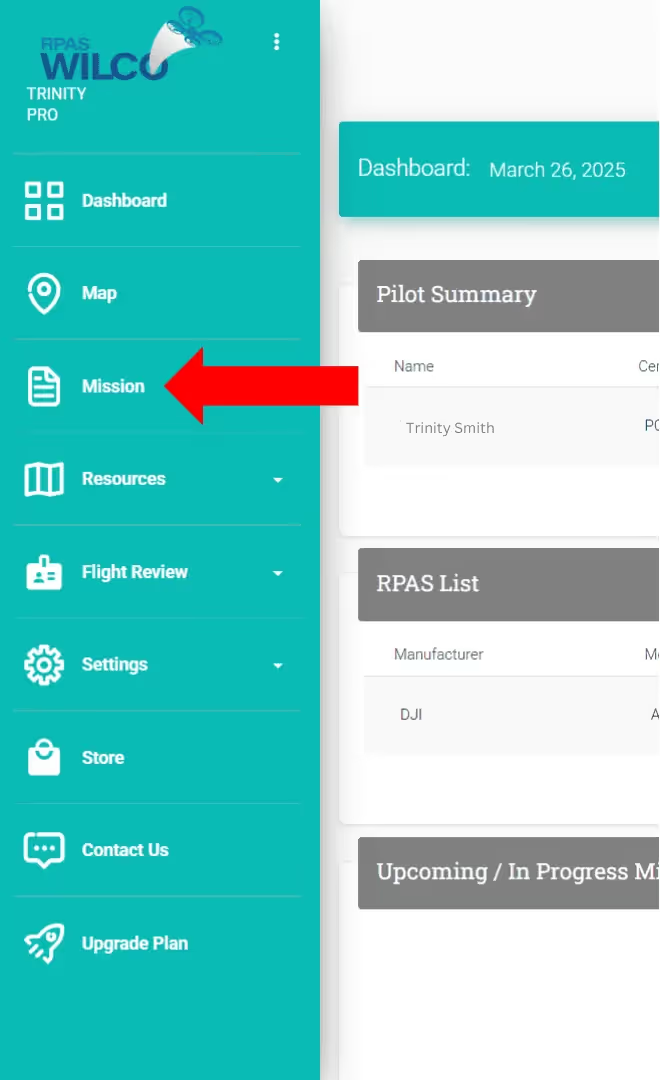
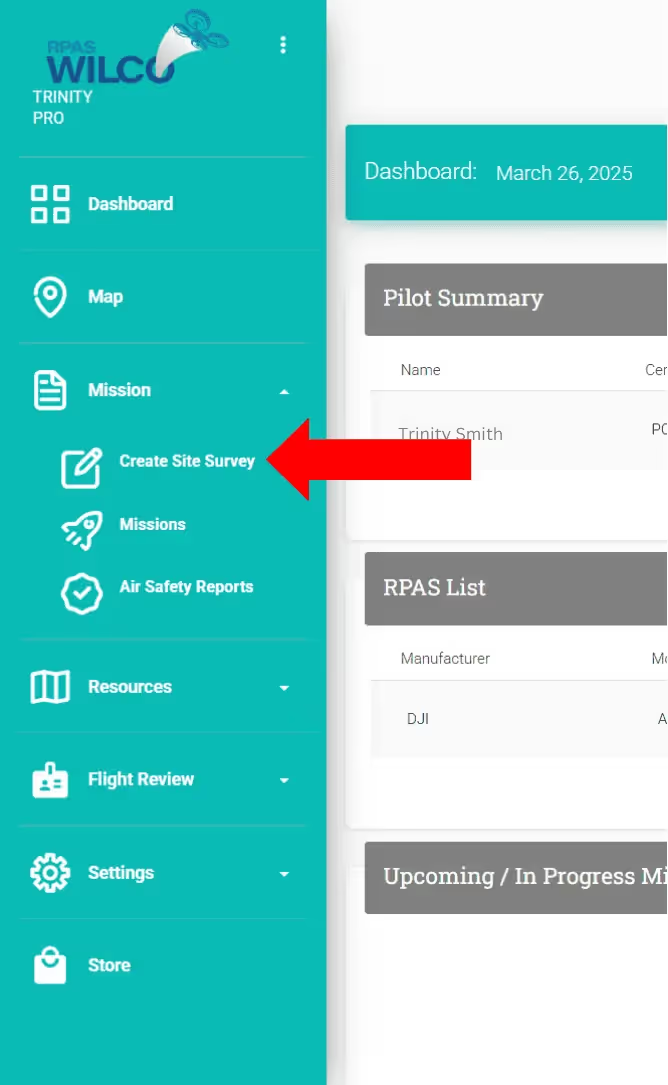
Allez à Mission > Créer une étude de site.
Note : Seuls les utilisateurs Pro et Enterprise peuvent créer des études de site sur le web.
- 2
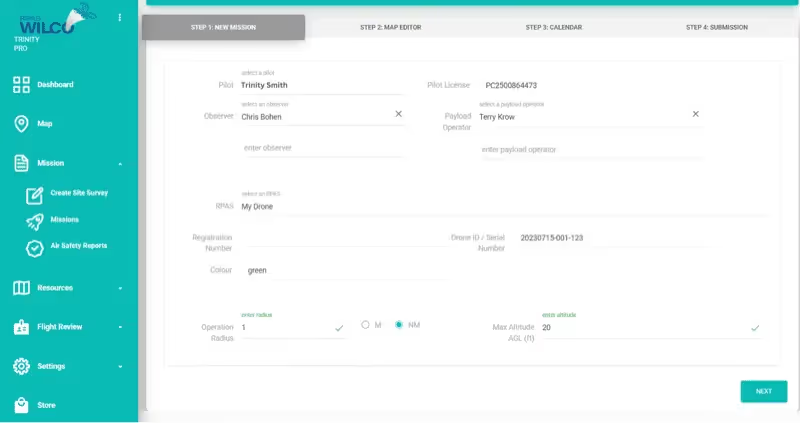
Remplissez : Pilote, Observateur, Opérateur de charge utile, RPAS, Rayon d’opération (0,054-1,080), Altitude max. (10-700 pi). Cliquez sur « Suivant ».
- 3
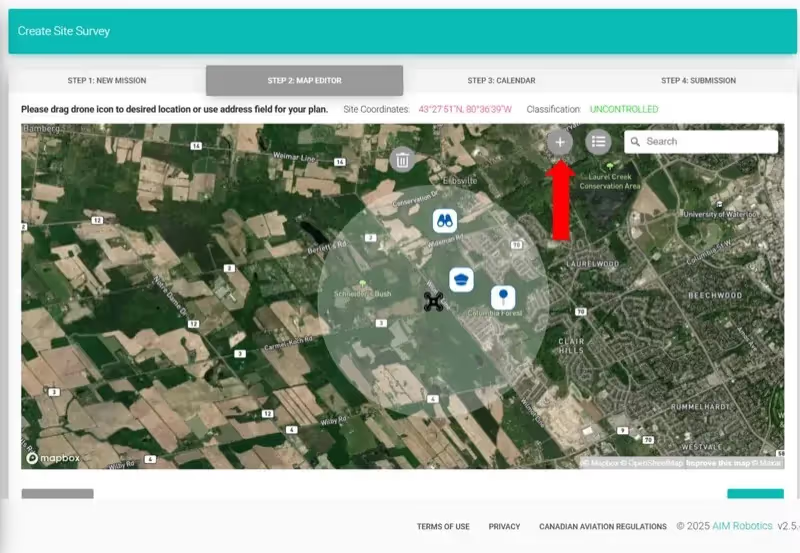
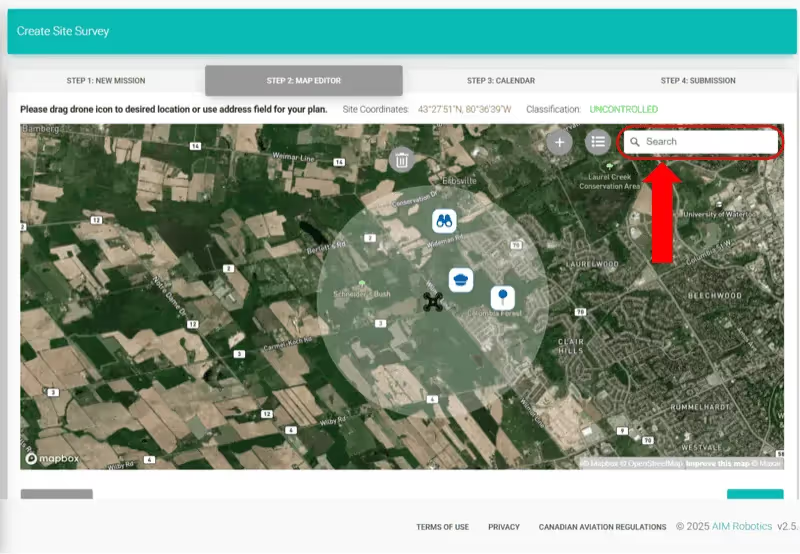
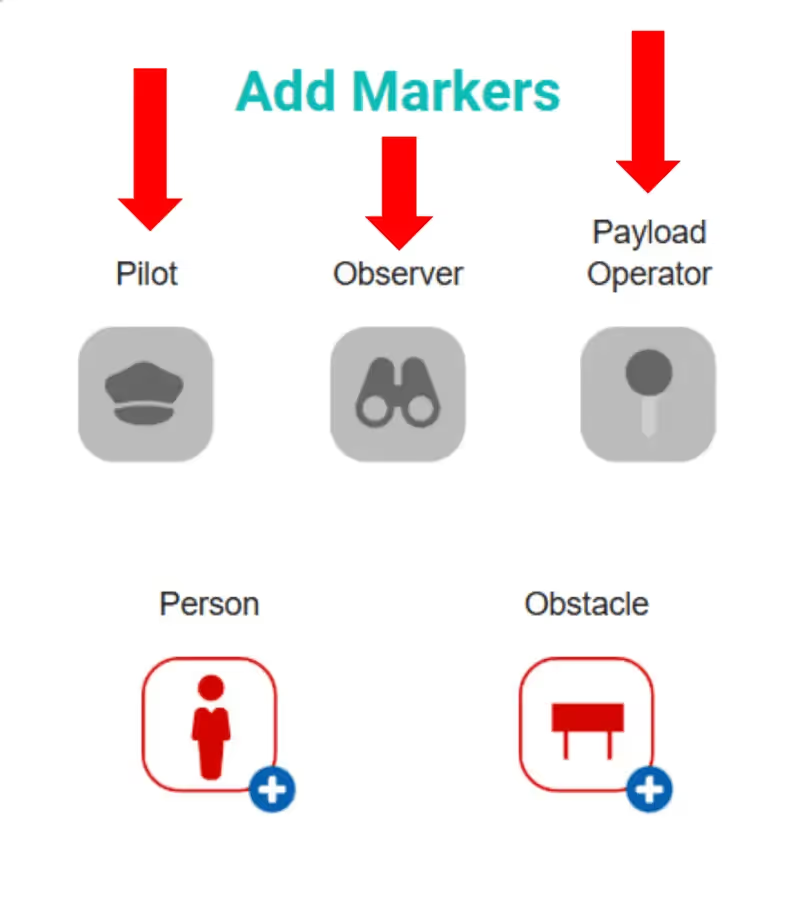
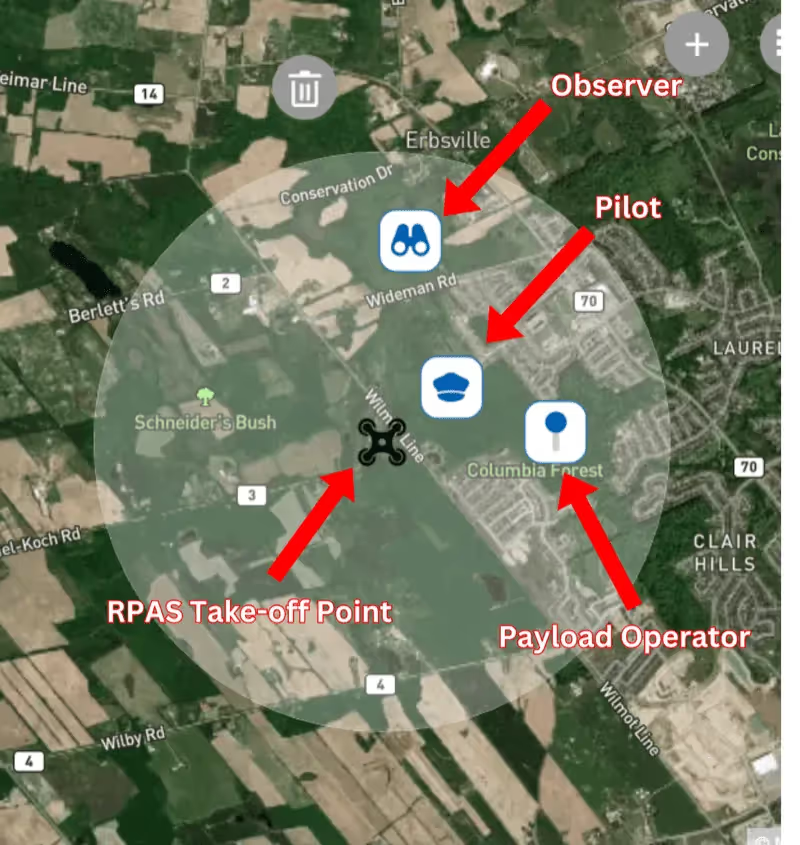
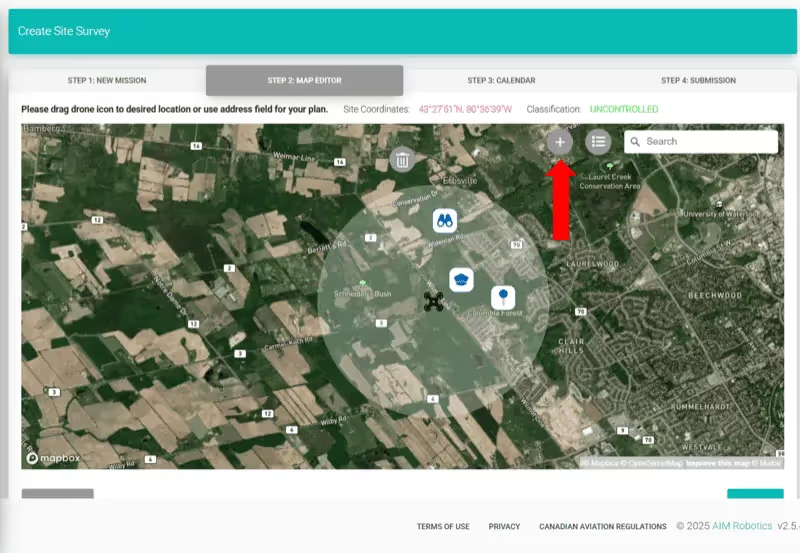
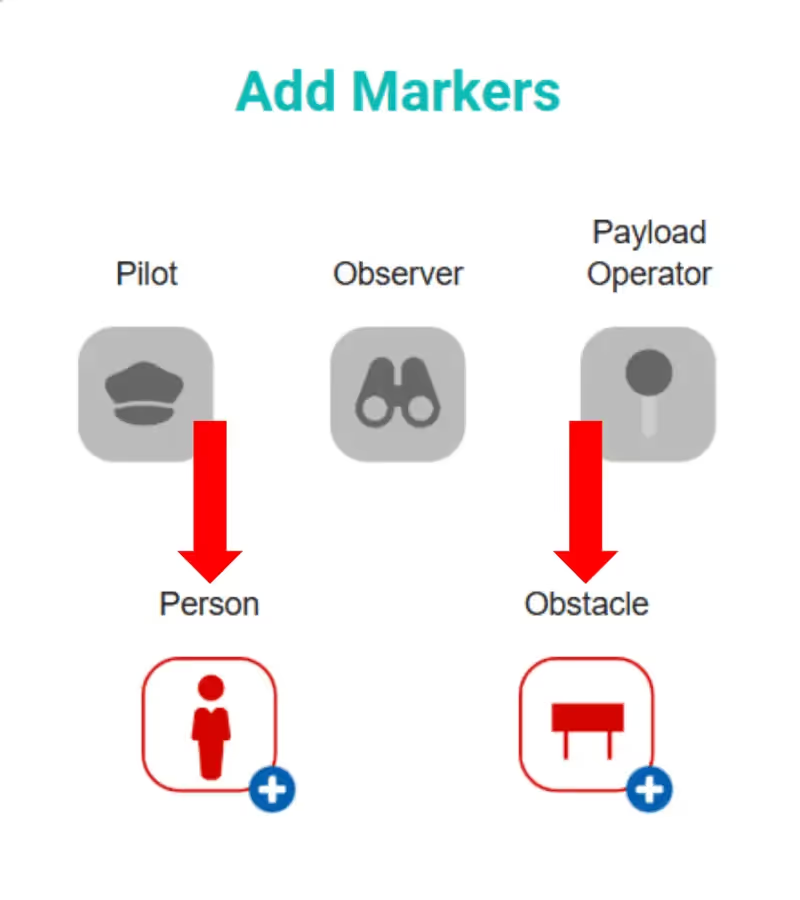
Utilisez l’éditeur de carte pour placer l’emplacement de vol, les membres d’équipe et les obstacles. Cliquez sur « Suivant ».
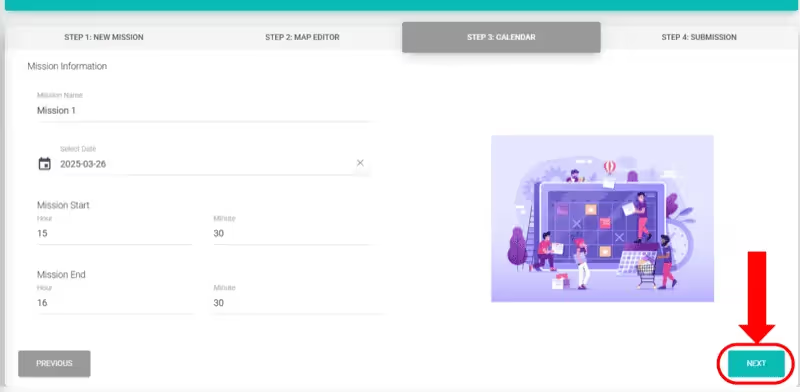
- 4
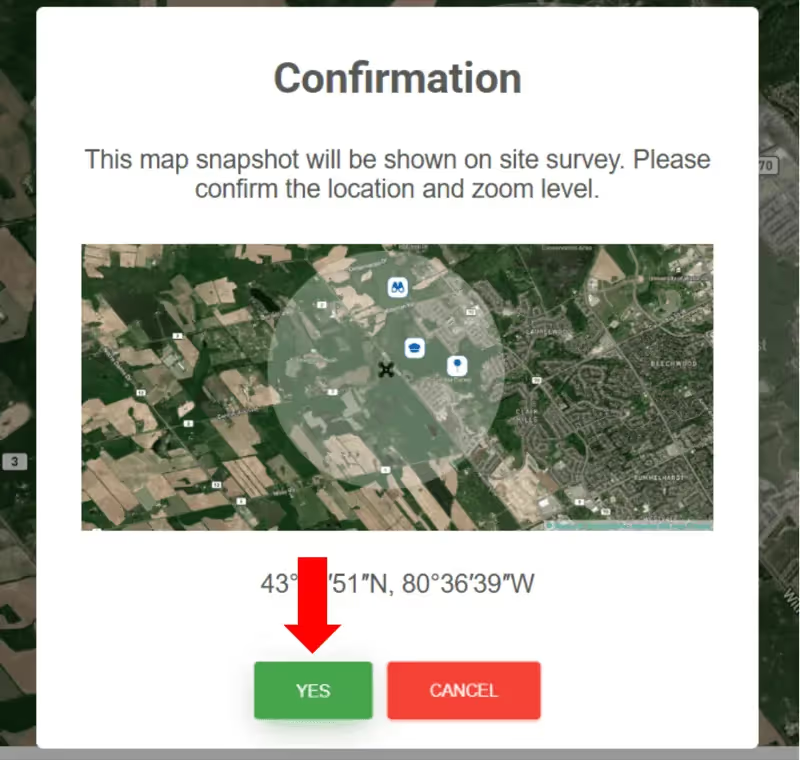
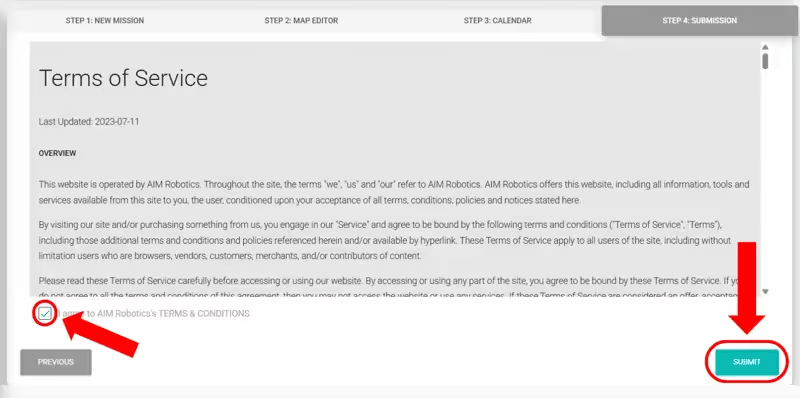
Confirmez l’aperçu de la carte, entrez le nom/date/heure de la mission, acceptez les conditions générales, puis cliquez sur « Soumettre ».
- 5
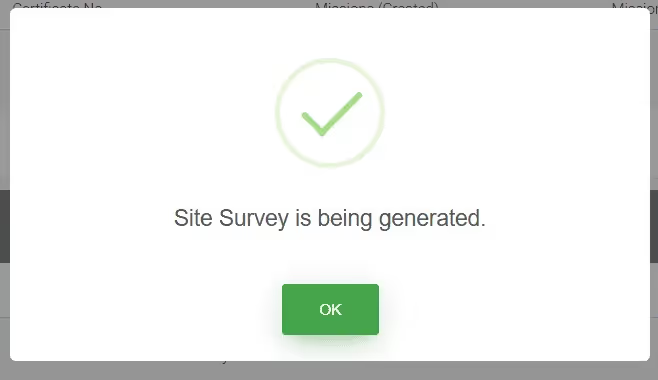
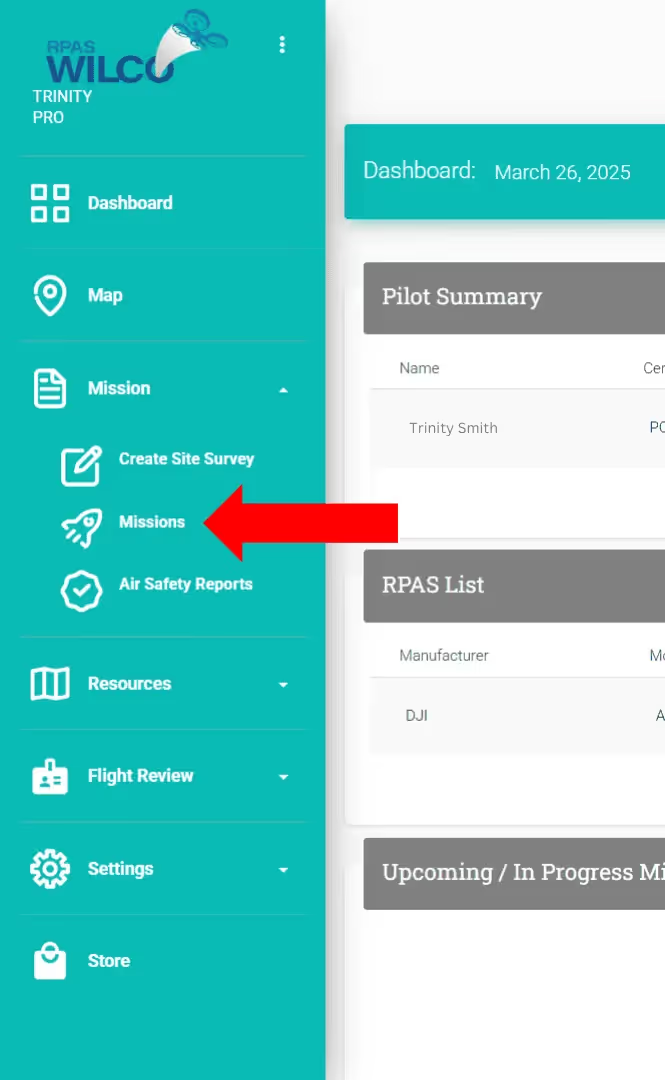
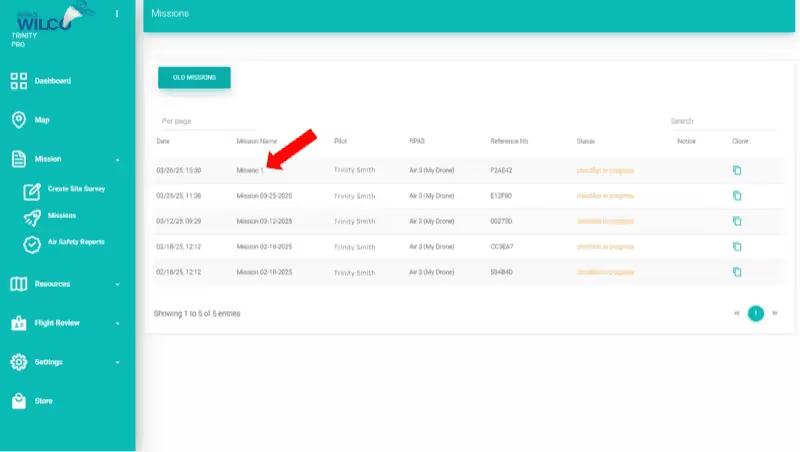
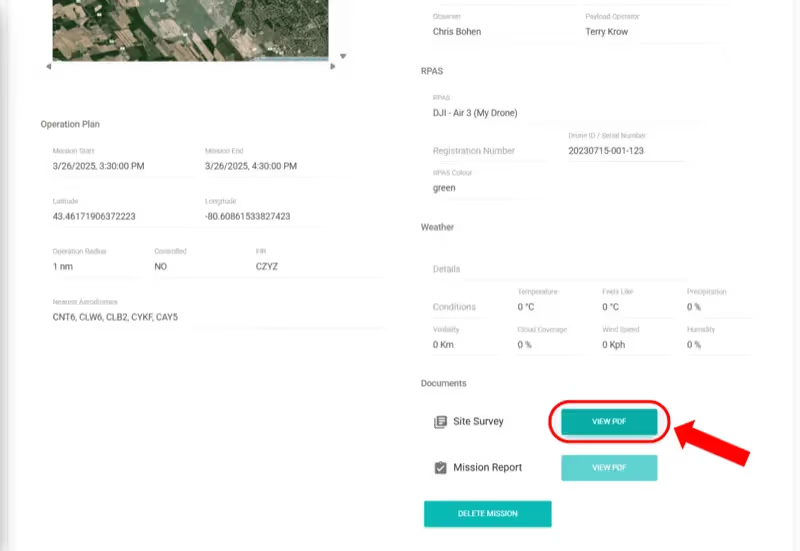
Attendez environ 1 minute pour la génération. Consultez sous Mission > Missions > « Voir le PDF ».
Note : Vous recevrez un courriel de confirmation lorsque l’étude sera prête.
Web Voir les missions passées
Voir les missions passées
Accédez aux études de site, journaux de vol et checklists des missions précédentes.
- 1
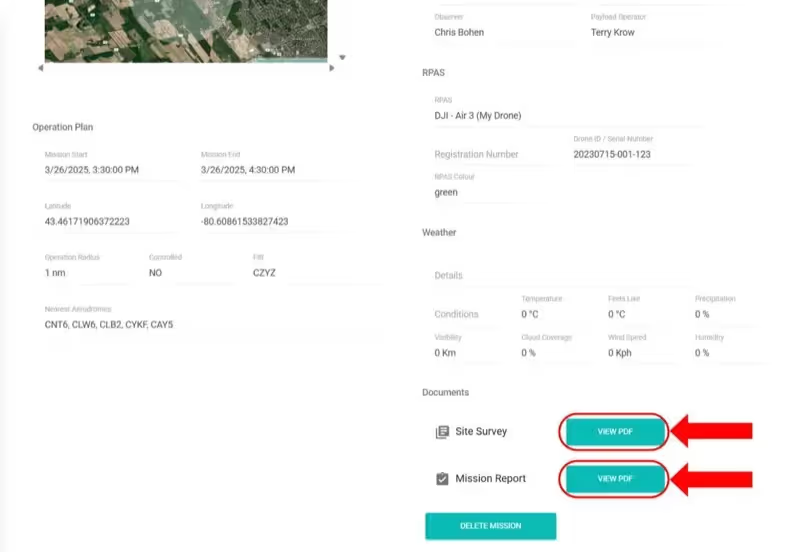
Allez à Mission > Missions. Cliquez sur la mission que vous souhaitez consulter.
- 2
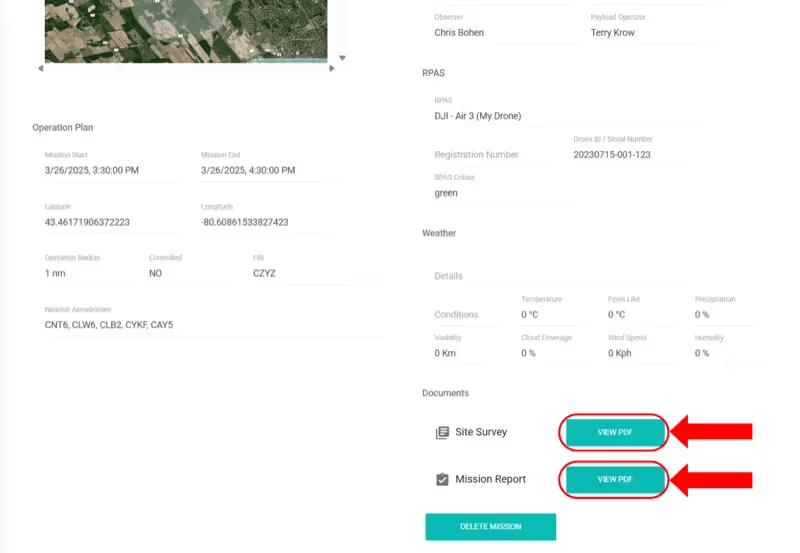
Cliquez sur « Voir le PDF » pour l’étude de site ou le rapport de mission.
Note : Utilisateurs Free : 7 derniers jours seulement. Pro et Enterprise : accès illimité.
Web Pro Voir les cartes CFS
Voir les cartes CFS
Accédez aux cartes du Supplément de vol Canada.
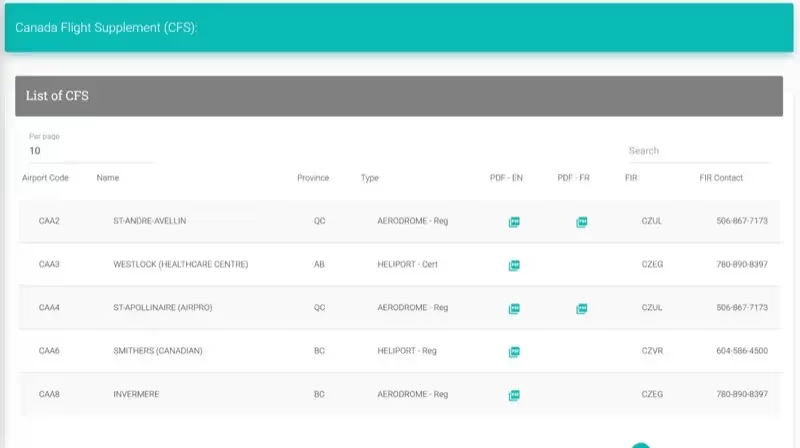
- 1
Ouvrez l’onglet « Ressources » > onglet « Carte CFS ».
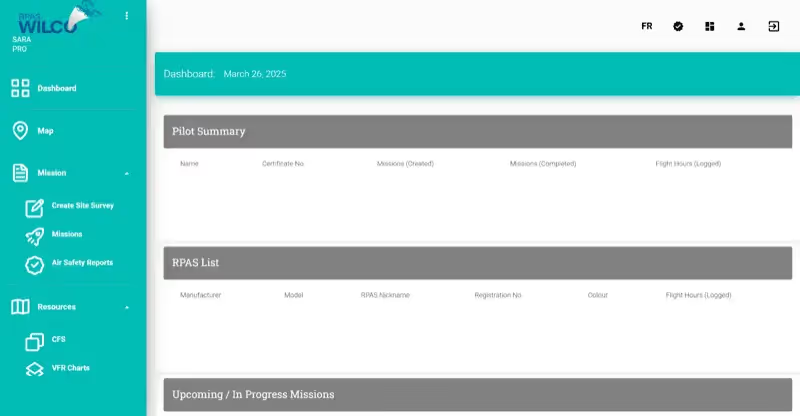
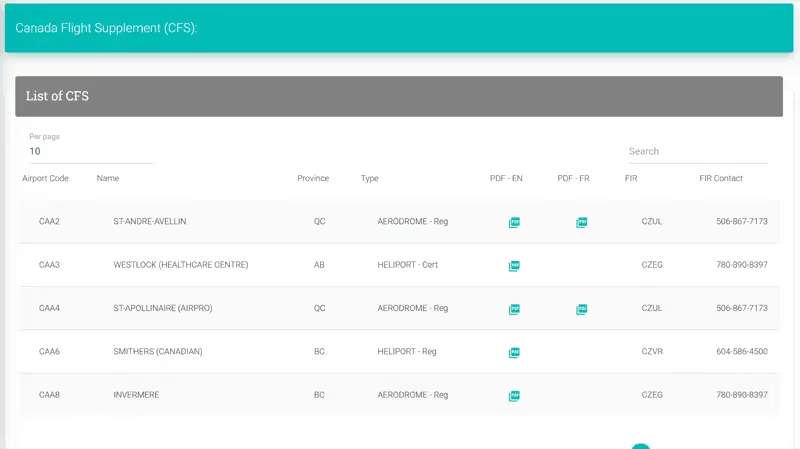
- 2
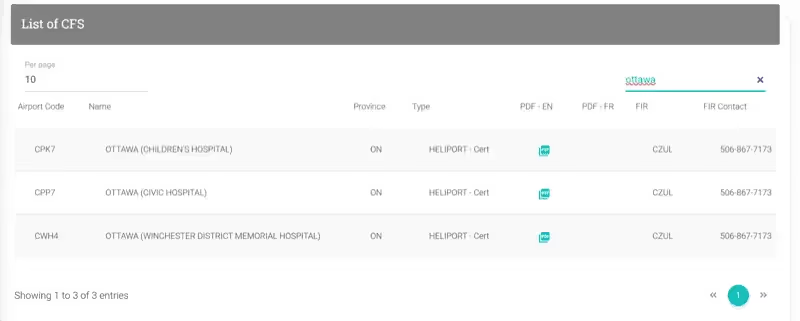
Recherchez un aéroport, puis cliquez sur le bouton PDF pour le consulter.
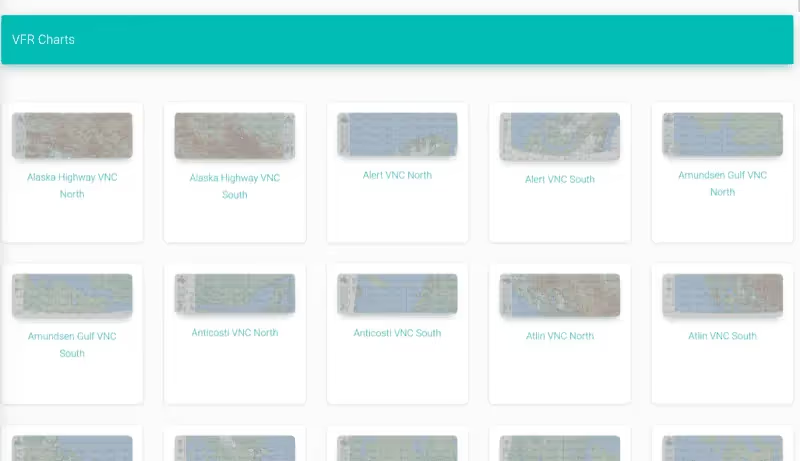
Web Pro Voir les cartes VFR
Voir les cartes VFR
Accédez aux cartes de règles de vol à vue.
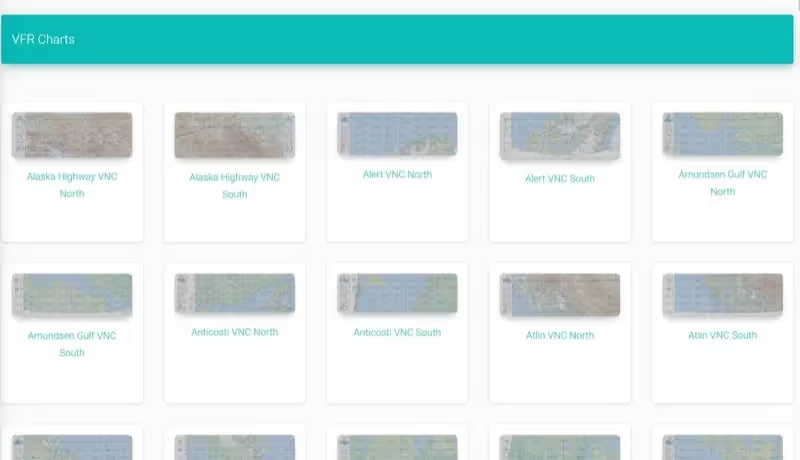
- 1
Ouvrez l’onglet « Ressources » > onglet « Cartes VFR ».
- 2
Faites défiler ou recherchez la carte dont vous avez besoin.
Web Modifier les informations du profil
Modifier les informations du profil
Mettez à jour les détails de votre compte.
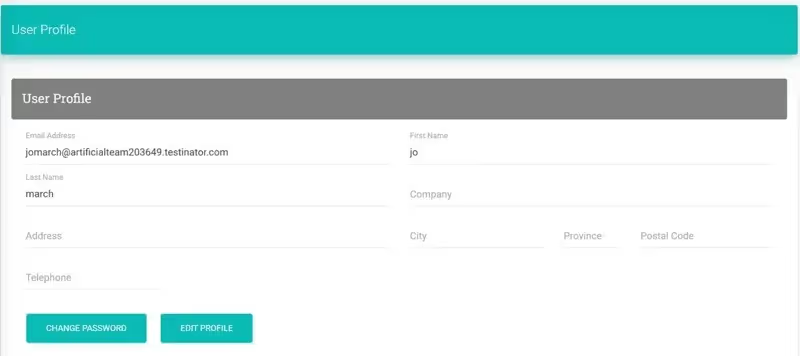
- 1
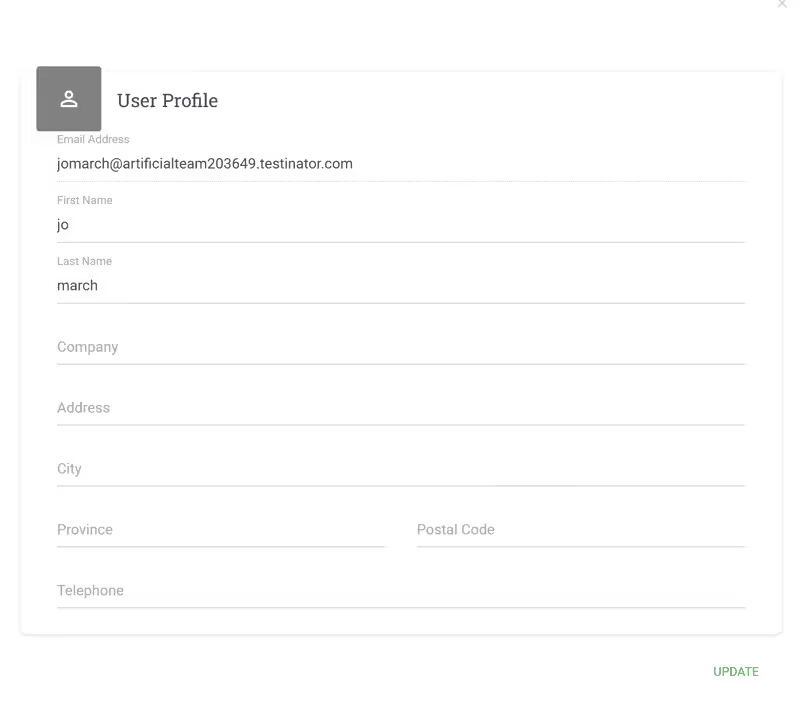
Allez à Paramètres > Profil. Cliquez sur « Modifier le profil ».
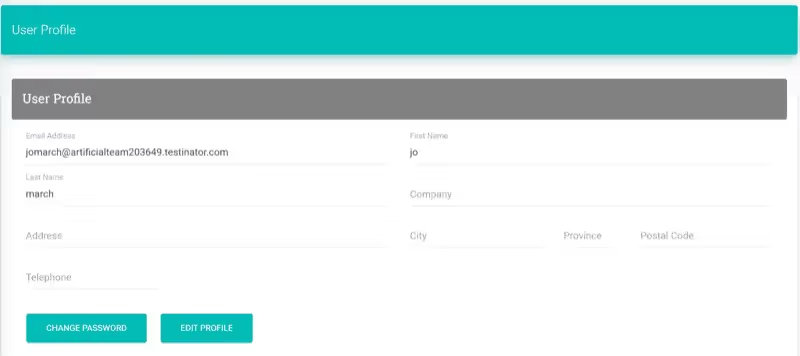
- 2
Mettez à jour vos informations et cliquez sur « Mettre à jour ».
Web Utiliser la carte interactive de l’espace aérien
Utiliser la carte interactive de l’espace aérien
Naviguez sur la carte de l’espace aérien web.
- 1
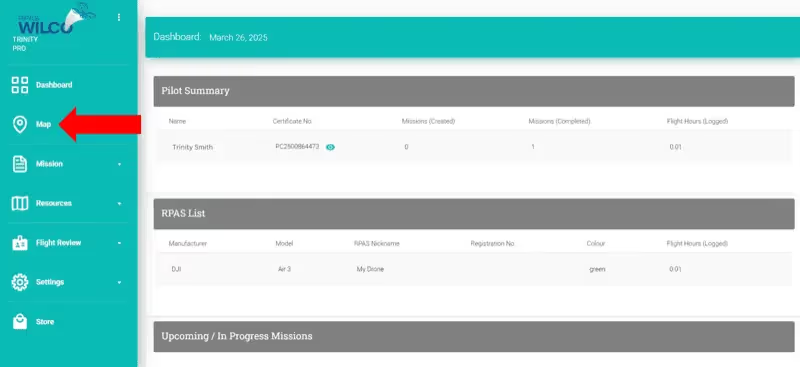
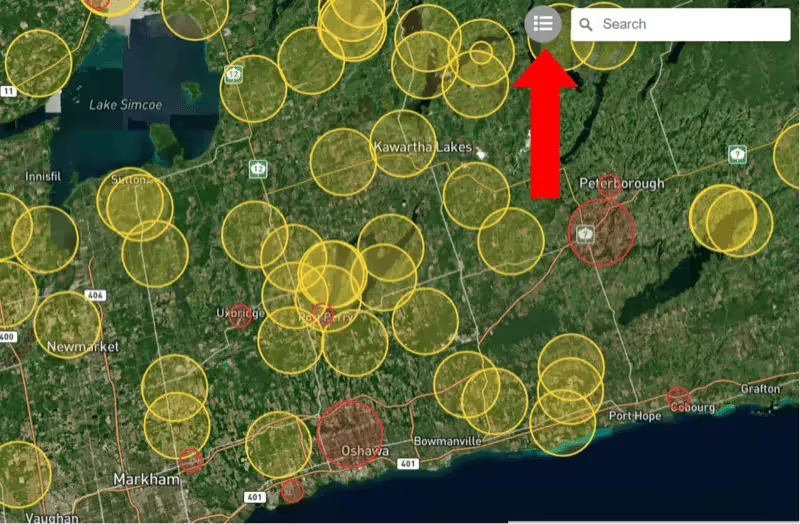
Cliquez sur « Carte » dans la barre latérale gauche.
- 2
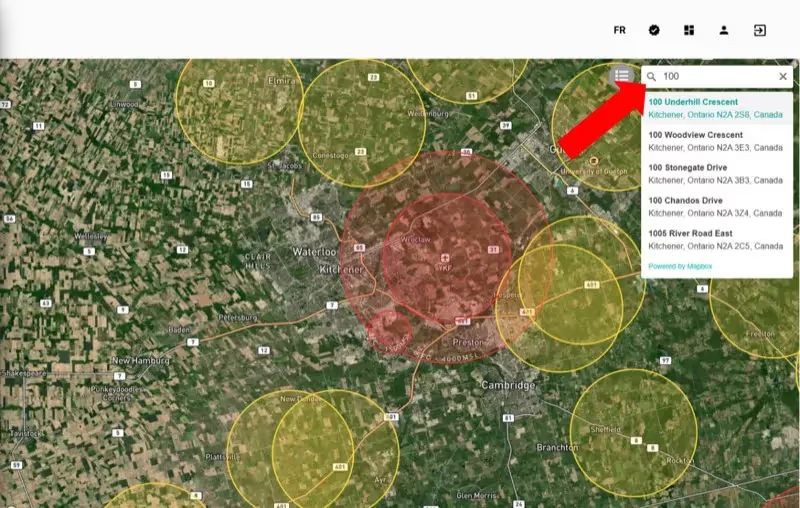
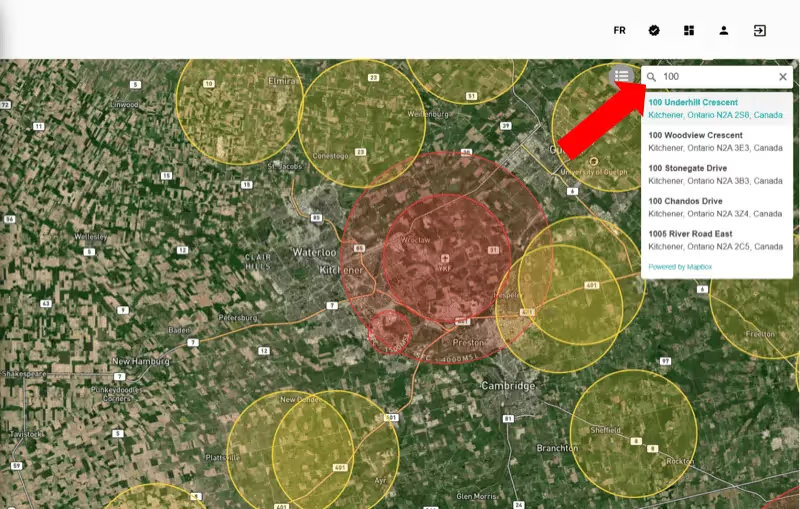
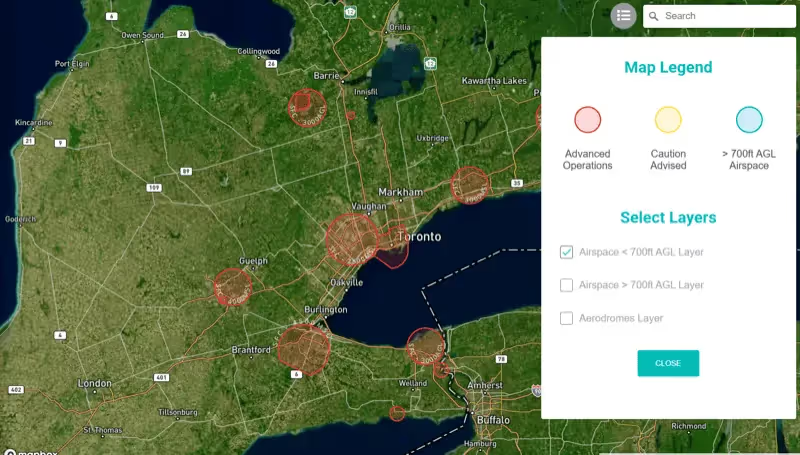
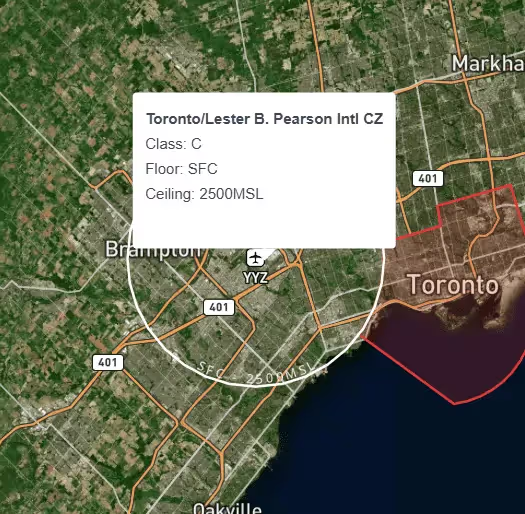
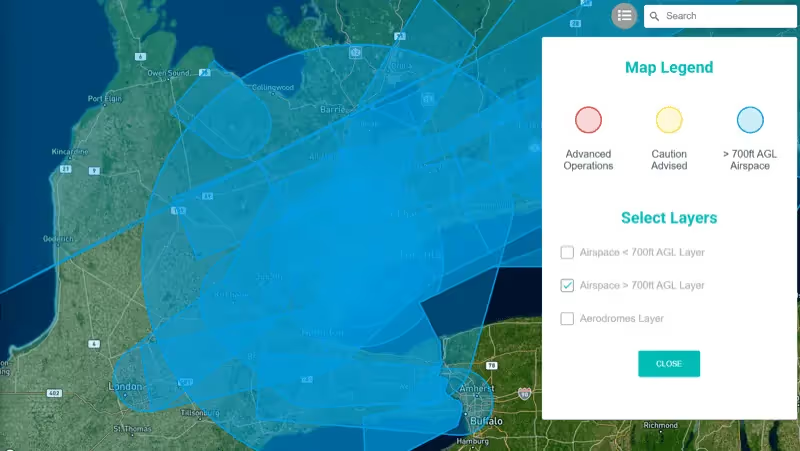
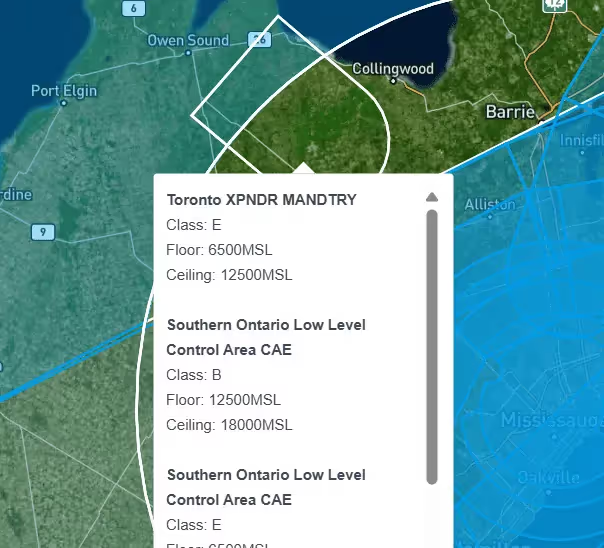
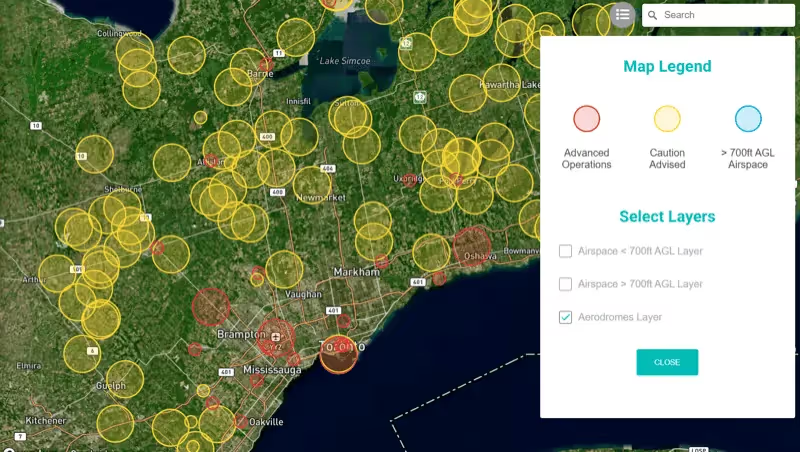
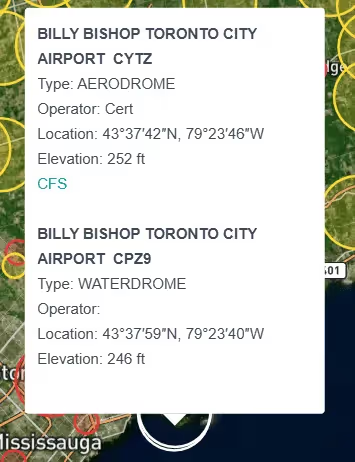
Utilisez « Rechercher » pour aller à une adresse. Cliquez sur l’icône de légende pour basculer les couches : Espace aérien < 700 pi AGL, > 700 pi AGL et Aérodromes.
Web Mettre à niveau votre abonnement
Mettre à niveau votre abonnement
Passez de Free à Pro ou Enterprise.
- 1
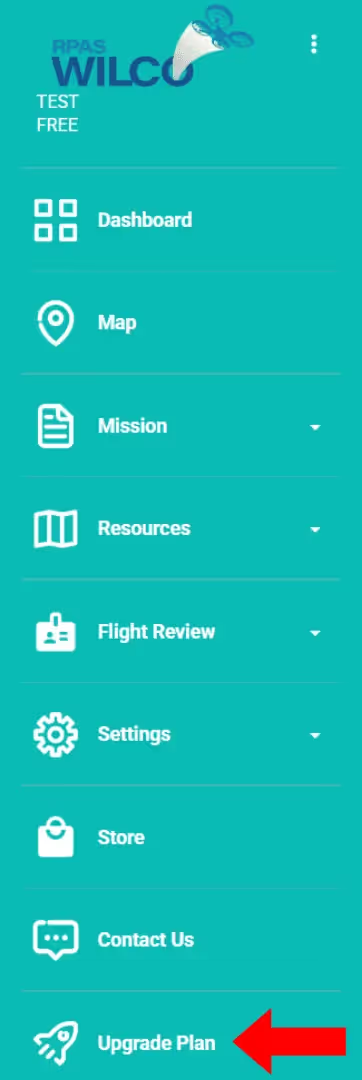
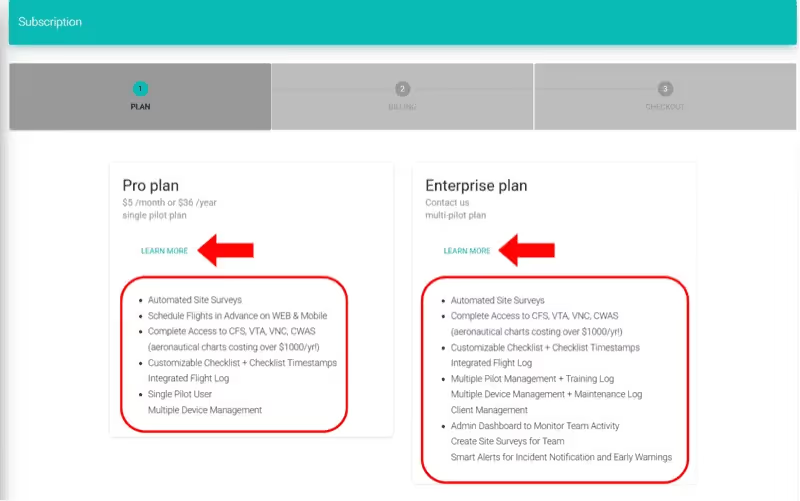
Cliquez sur « Mettre à niveau le forfait » dans la barre latérale gauche. Consultez les forfaits Pro et Enterprise.
- 2
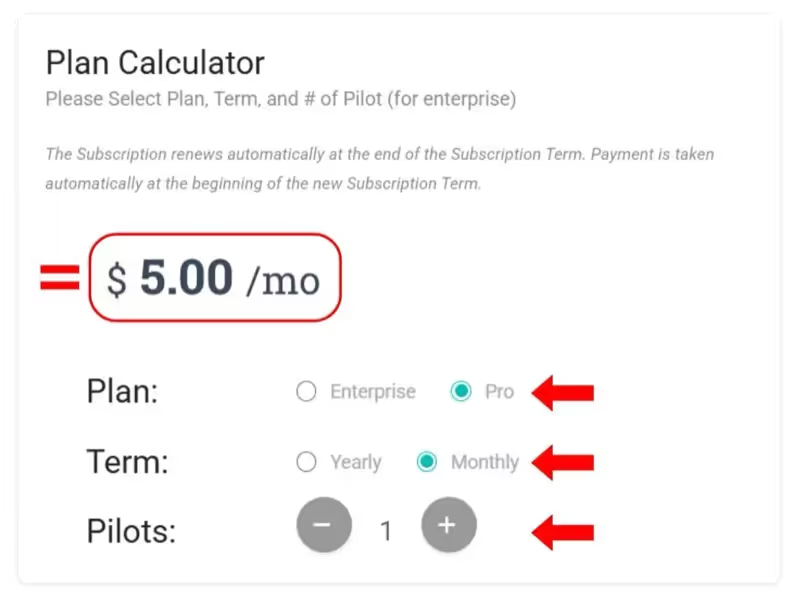
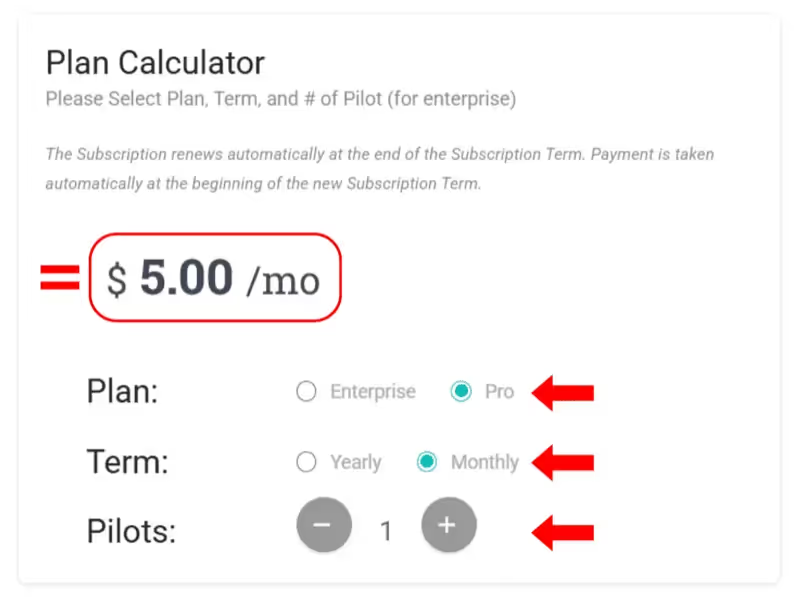
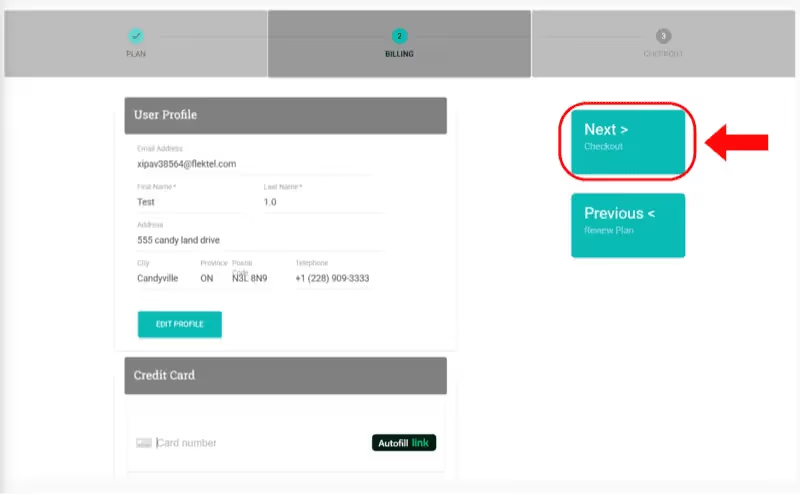
Utilisez le Calculateur de forfait : sélectionnez le forfait, la période de facturation (mensuelle/annuelle) et le nombre de pilotes. Cliquez sur « Suivant ».
Note : Les forfaits Enterprise nécessitent un devis personnalisé.
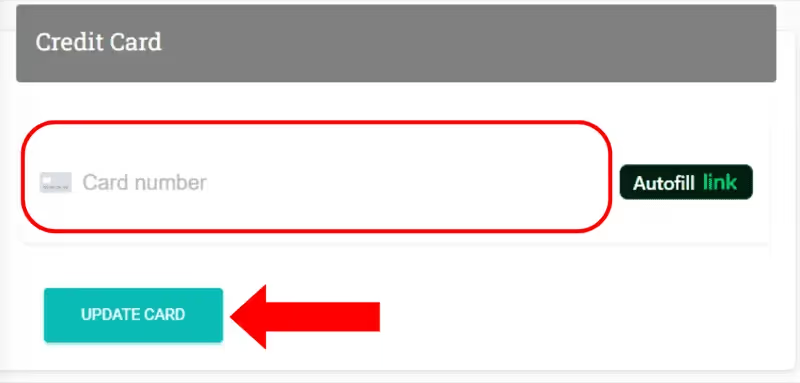
- 3
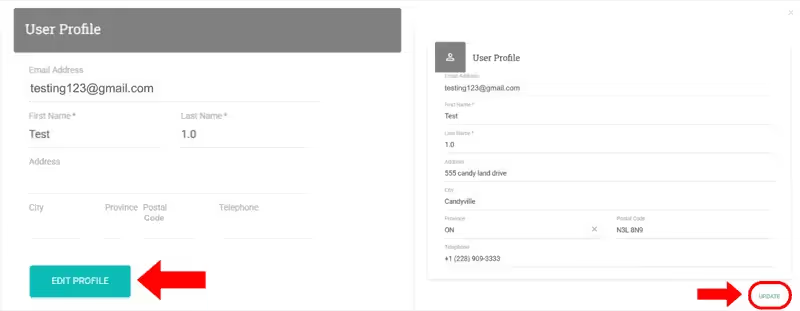
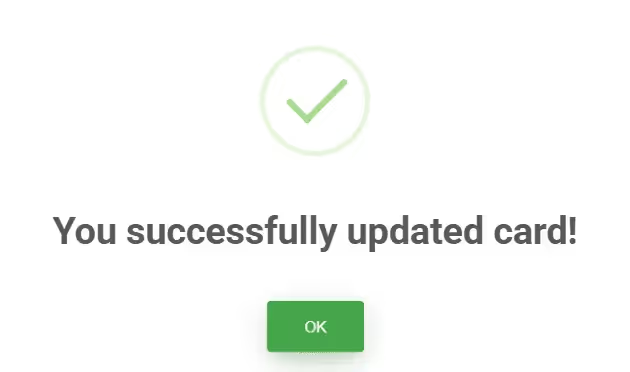
Entrez les détails du profil et de paiement (numéro de carte, expiration MM/AA, CVC). Cliquez sur « Mettre à jour la carte ».
- 4
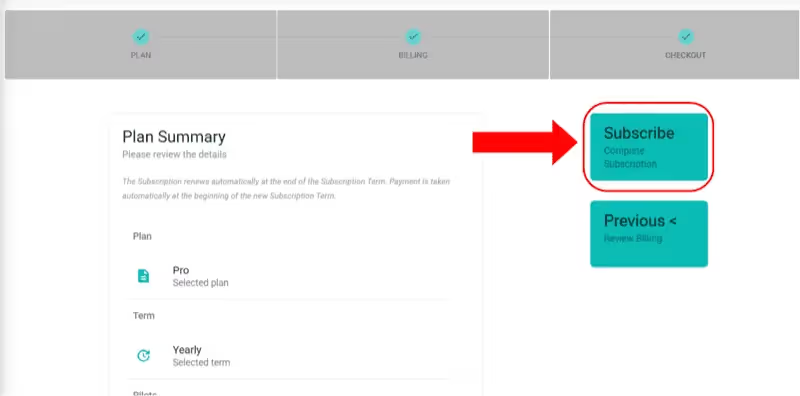
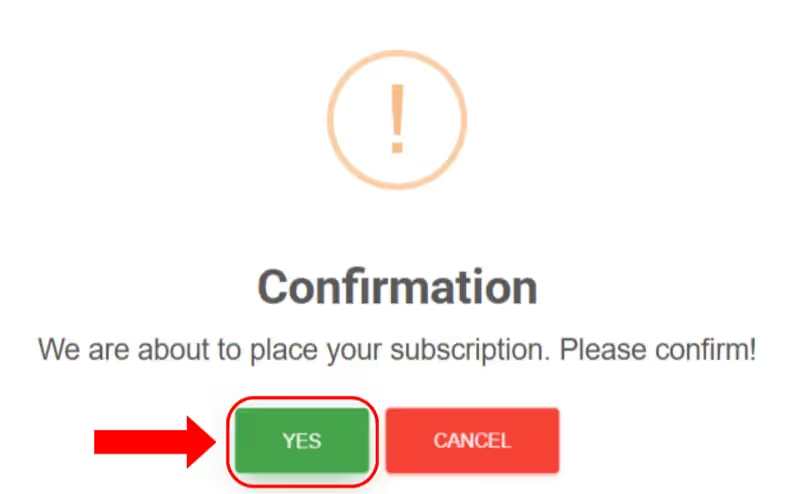
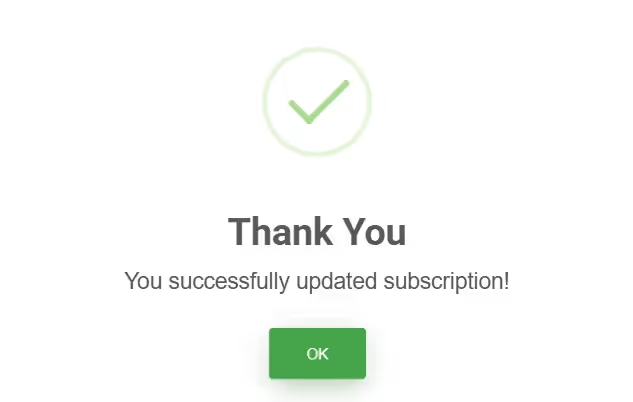
Vérifiez le résumé du forfait et cliquez sur « S’abonner ». Confirmez avec « Oui ».
Web Annuler votre abonnement
Annuler votre abonnement
Annulez votre abonnement Pro ou Enterprise.
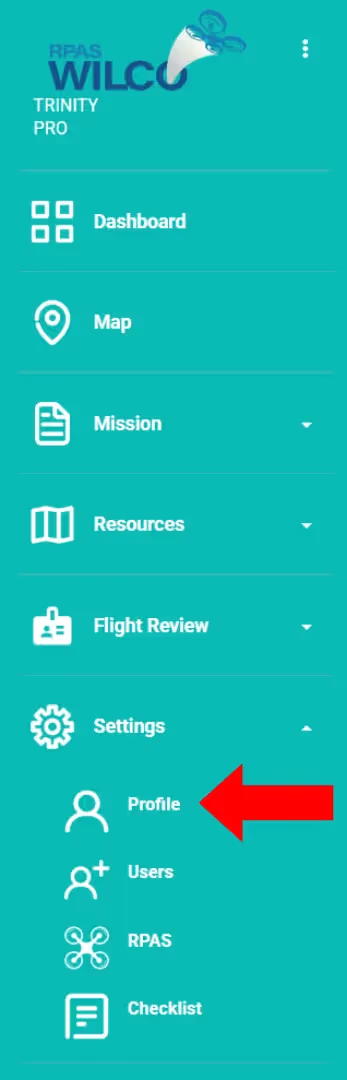
- 1
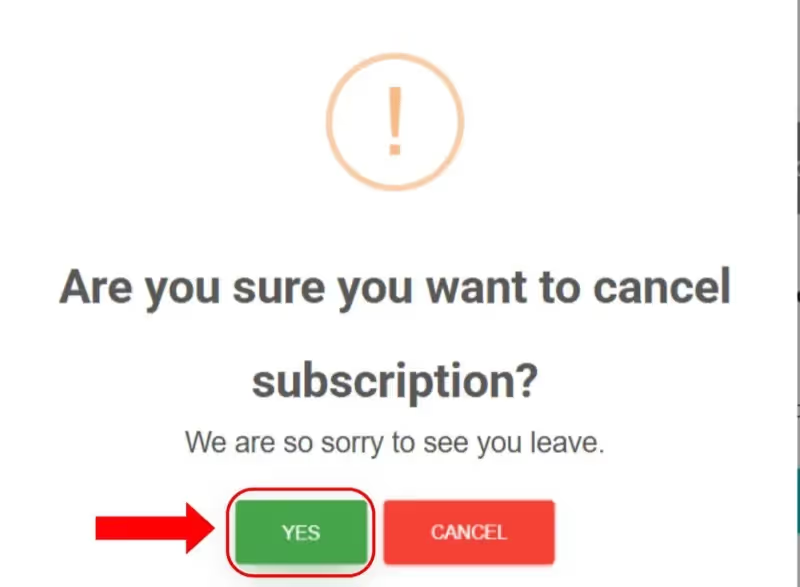
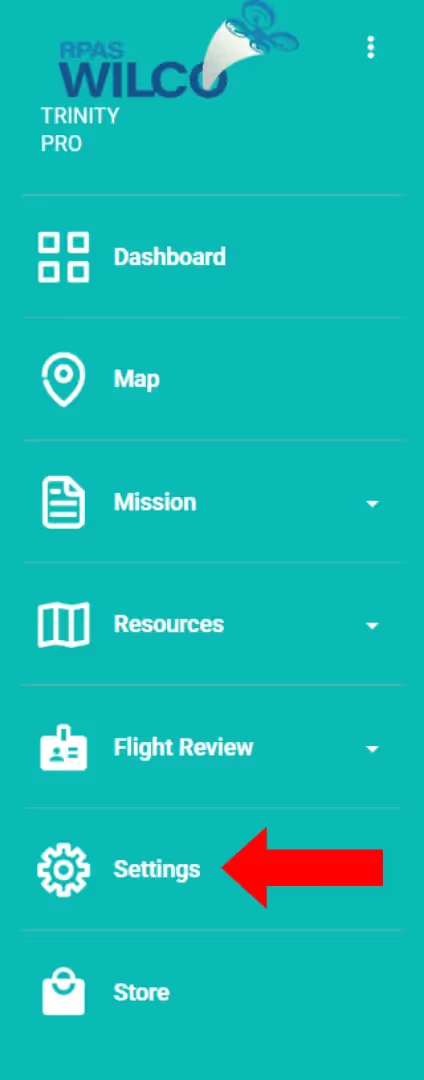
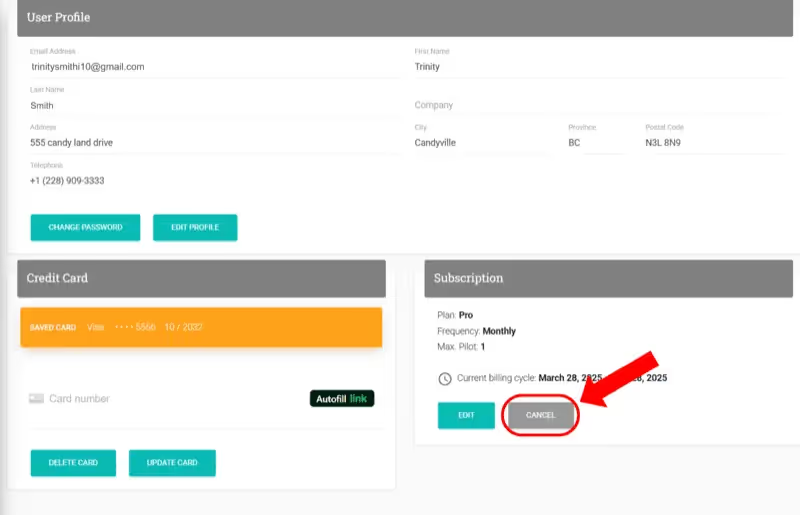
Allez à Paramètres > Profil. Trouvez la section Abonnement en bas à droite.
- 2
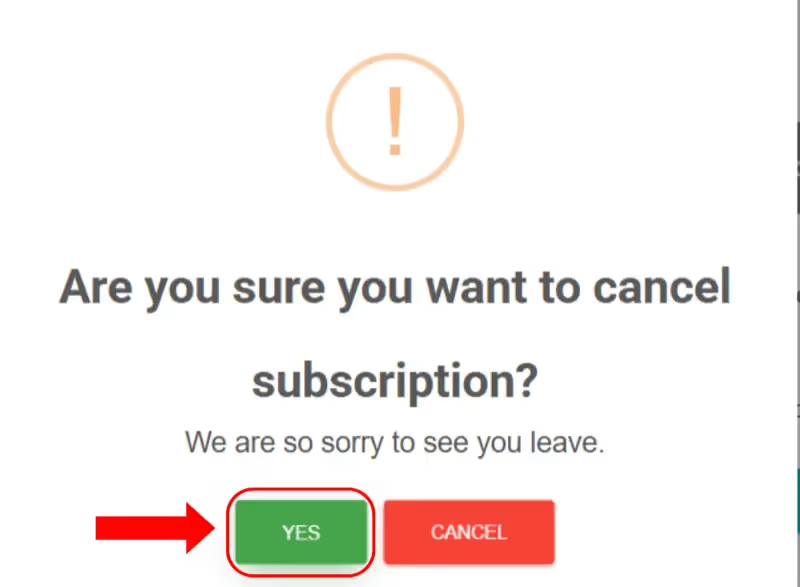
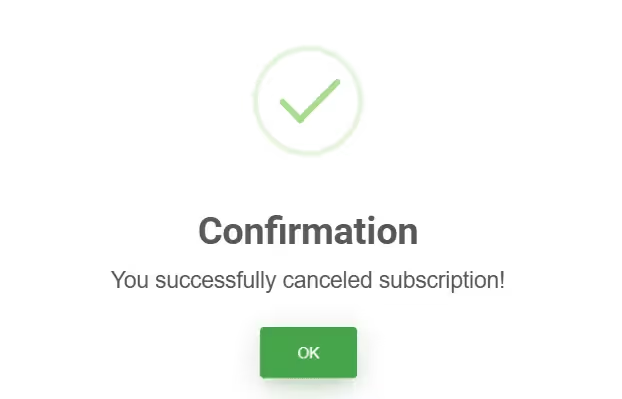
Cliquez sur « Annuler » et confirmez avec « Oui ».
Note : Vous pouvez vous réabonner à tout moment en cliquant sur « S’abonner ».
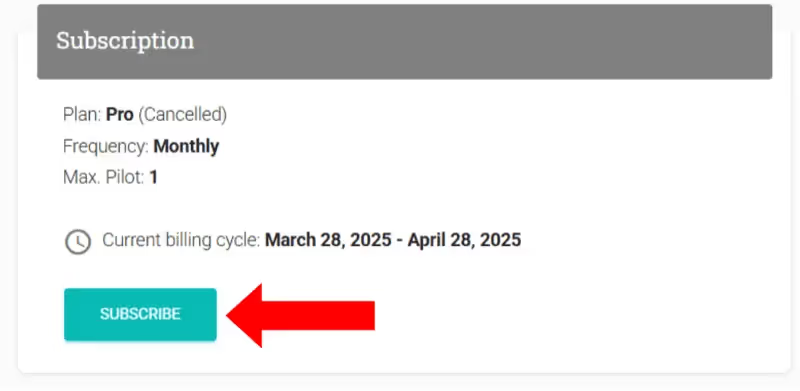
Web Ajouter ou mettre à jour les moyens de paiement
Ajouter ou mettre à jour les moyens de paiement
Ajoutez ou modifiez les informations de carte de crédit/débit.
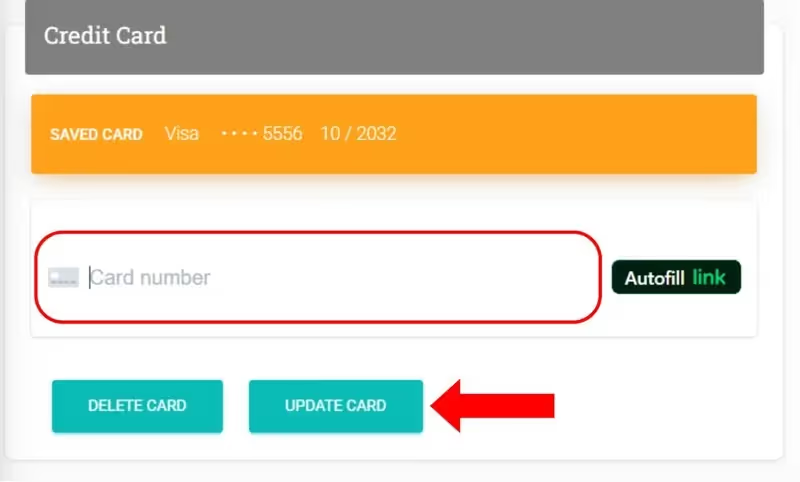
- 1
Allez à Paramètres > Profil > section Informations de carte en bas à gauche.
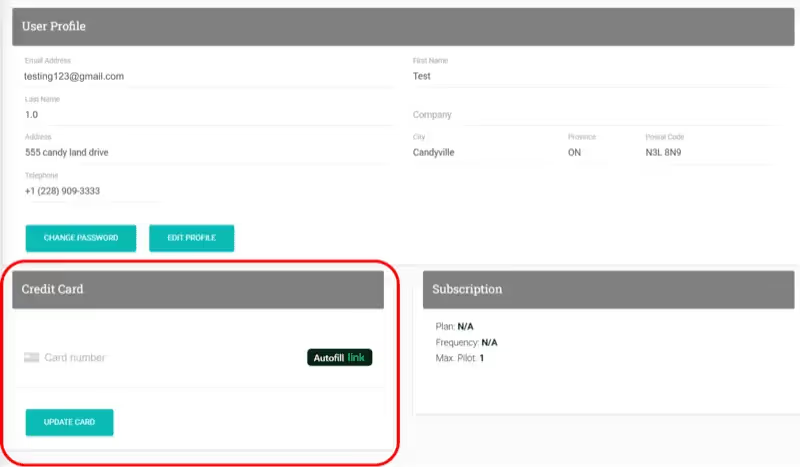
- 2
Entrez le numéro de carte, la date d’expiration (MM/AA), le CVC. Cliquez sur « Mettre à jour la carte ».
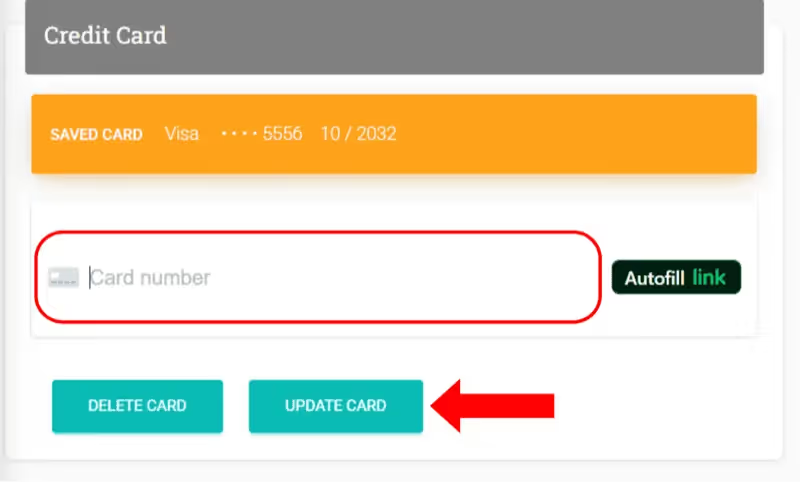
Web Supprimer un moyen de paiement
Supprimer un moyen de paiement
Retirez une carte enregistrée de votre compte.
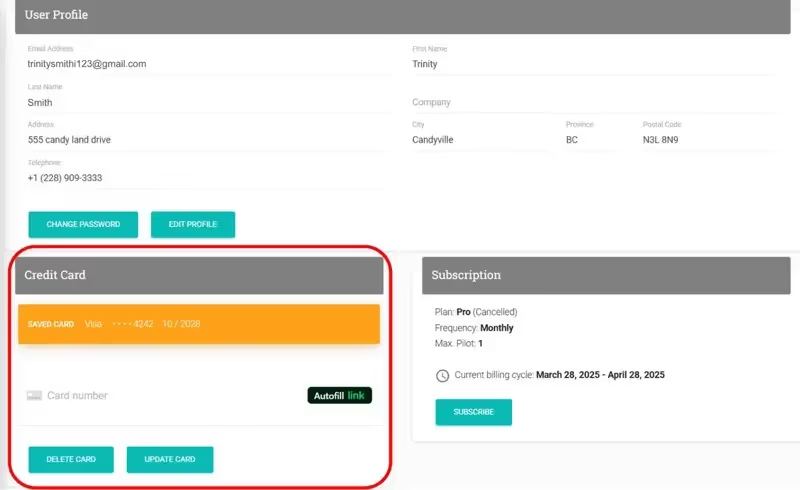
- 1
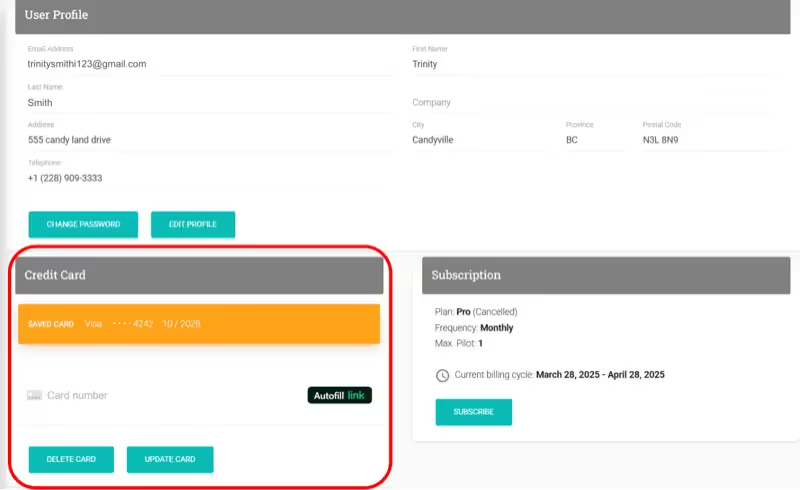
Allez à Paramètres > Profil > section Informations de carte.
- 2
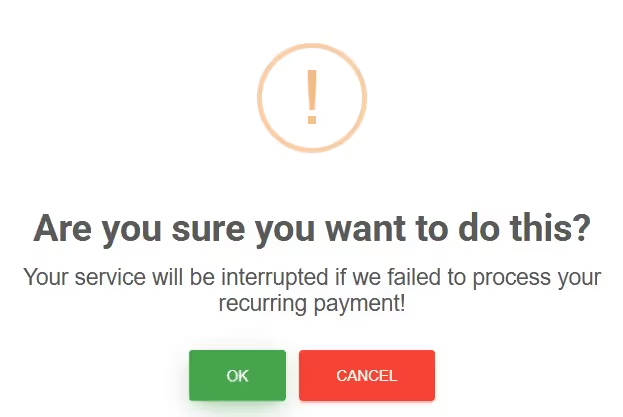
Cliquez sur « Supprimer la carte » et confirmez.
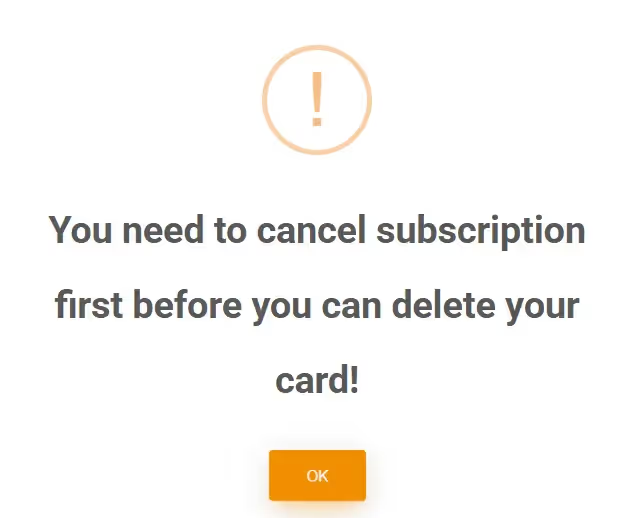
Note : Vous devez annuler votre abonnement avant de supprimer une carte.
Web Pro Vidéo Concevoir une checklist personnalisée
Concevoir une checklist personnalisée
Créez et personnalisez des checklists pour les opérations.
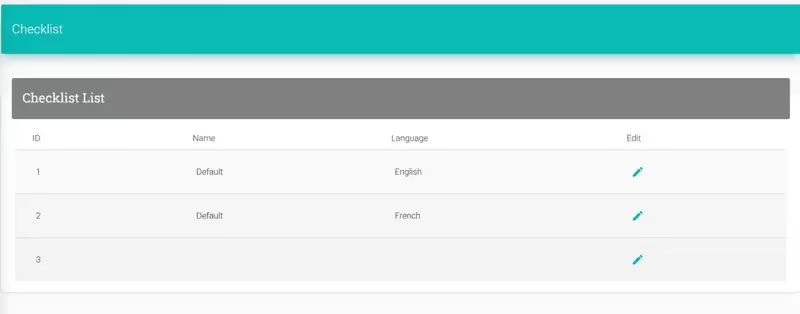
- 1
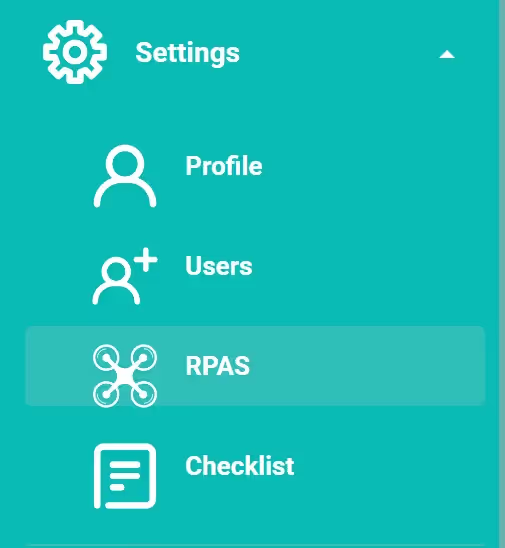
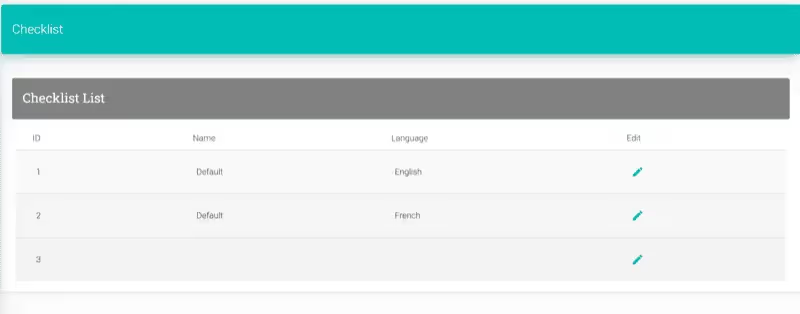
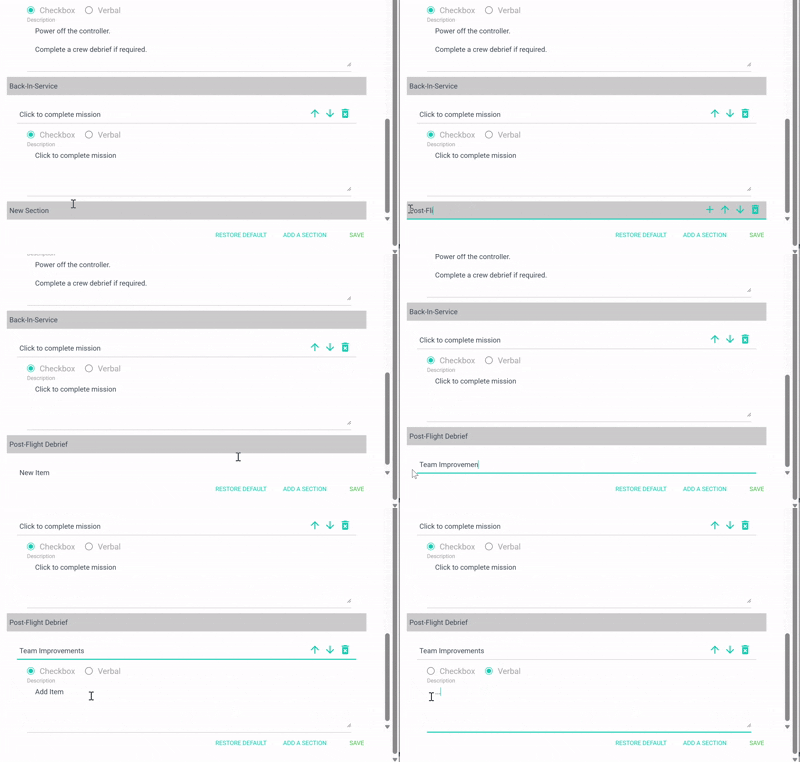
Allez à Paramètres > Checklist. Cliquez sur l’icône du crayon à côté d’une checklist pour la personnaliser.
- 2
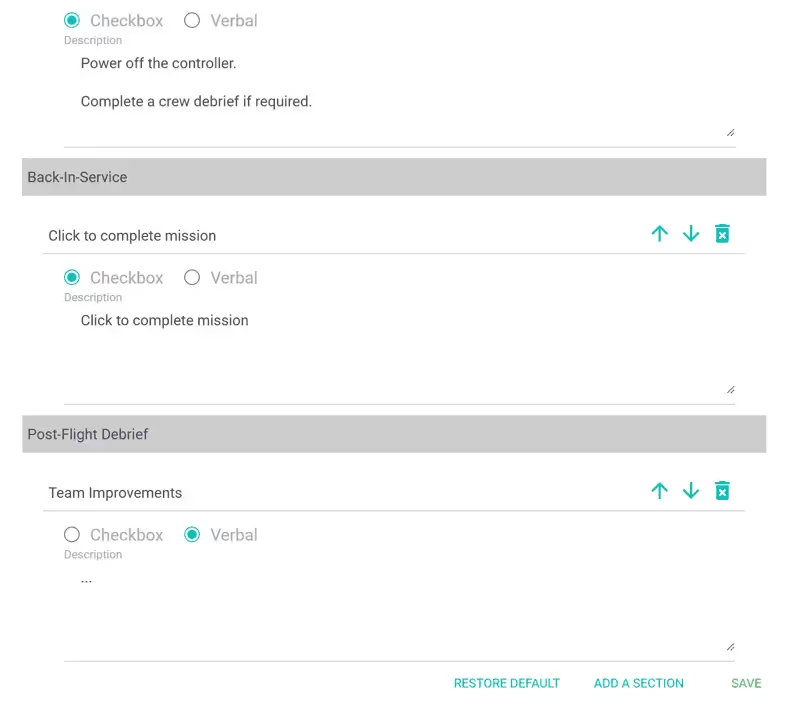
Modifiez les titres de sections, réorganisez, supprimez ou ajoutez de nouvelles sections. Cliquez sur « Enregistrer ».
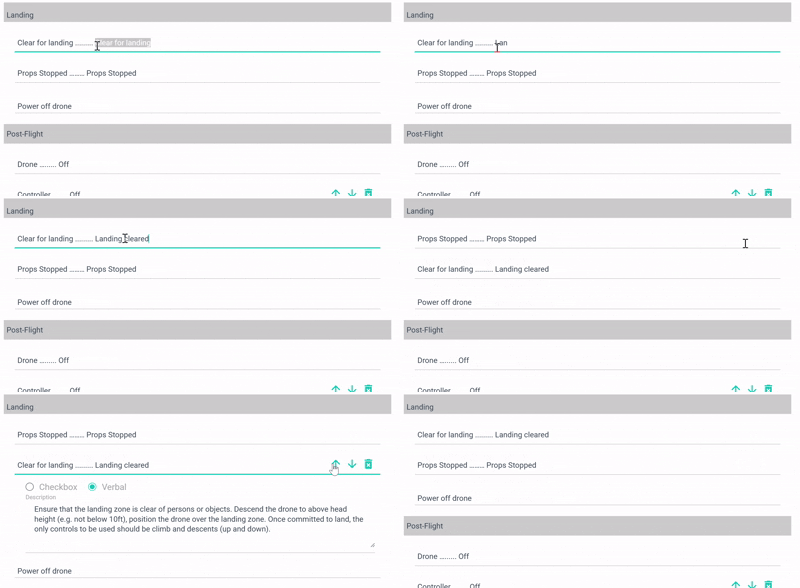
- 3
Votre checklist personnalisée sera disponible dans l’application mobile pour les études de site.
Web Accuser réception de l’approbation NAV CANADA
Accuser réception de l’approbation NAV CANADA
Confirmez l’autorisation pour les opérations en espace aérien contrôlé.
- 1
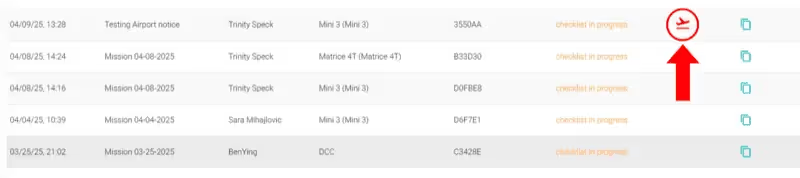
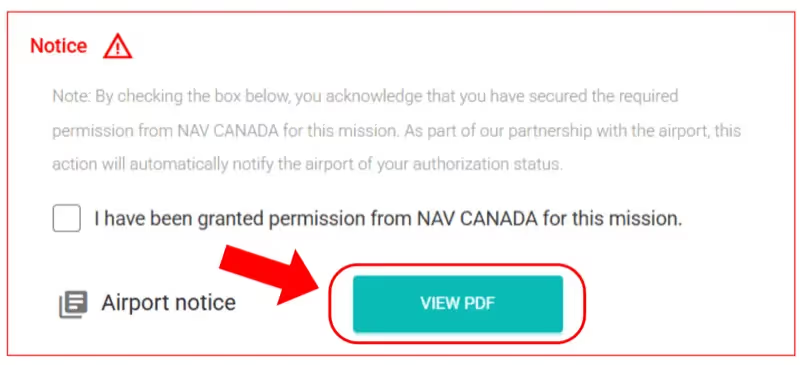
Allez à Mission > Missions. Trouvez la mission avec une icône d’avion rouge sous « Avis ».
- 2
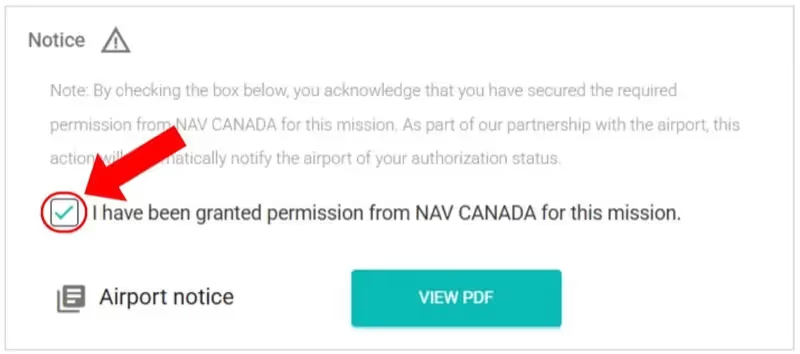
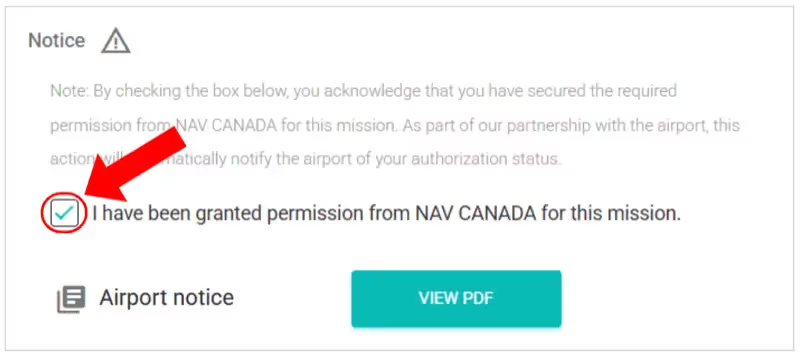
Cliquez sur « Voir le PDF » pour consulter l’avis de l’aéroport. Cochez la case de confirmation si vous avez la permission de NAV CANADA.
- 3
L’icône d’avion devient bleue — l’autorisation est confirmée et l’aéroport est notifié.


Application Enterprise
Guides pour l’application RPAS WILCO Fly Enterprise.
Mobile Télécharger RPAS WILCO Fly — Android
Télécharger RPAS WILCO Fly — Android
Installez RPAS WILCO Fly sur votre appareil Android.
- 1
Ouvrez votre navigateur et allez à rpaswilco.com/products/rpas-wilco-fly.
- 2
Appuyez sur le bouton de téléchargement « APK Android ».
- 3
Si demandé, autorisez votre navigateur à installer des applications de sources inconnues.
Note : Sur la plupart des appareils Android, allez dans Paramètres → Applications → Accès spécial → Installer des applications inconnues, et activez-le pour votre navigateur.
- 4
Ouvrez le fichier APK téléchargé et appuyez sur « Installer ».
- 5
Ouvrez l’application et connectez-vous avec votre compte RPAS WILCO.
Réseau de réviseurs de vol
Trouvez et réservez des réviseurs de vol via le réseau RPAS WILCO.
Web Vidéo Trouver et réserver un réviseur de vol
Trouver et réserver un réviseur de vol
Recherchez des réviseurs et planifiez une session.
- 1
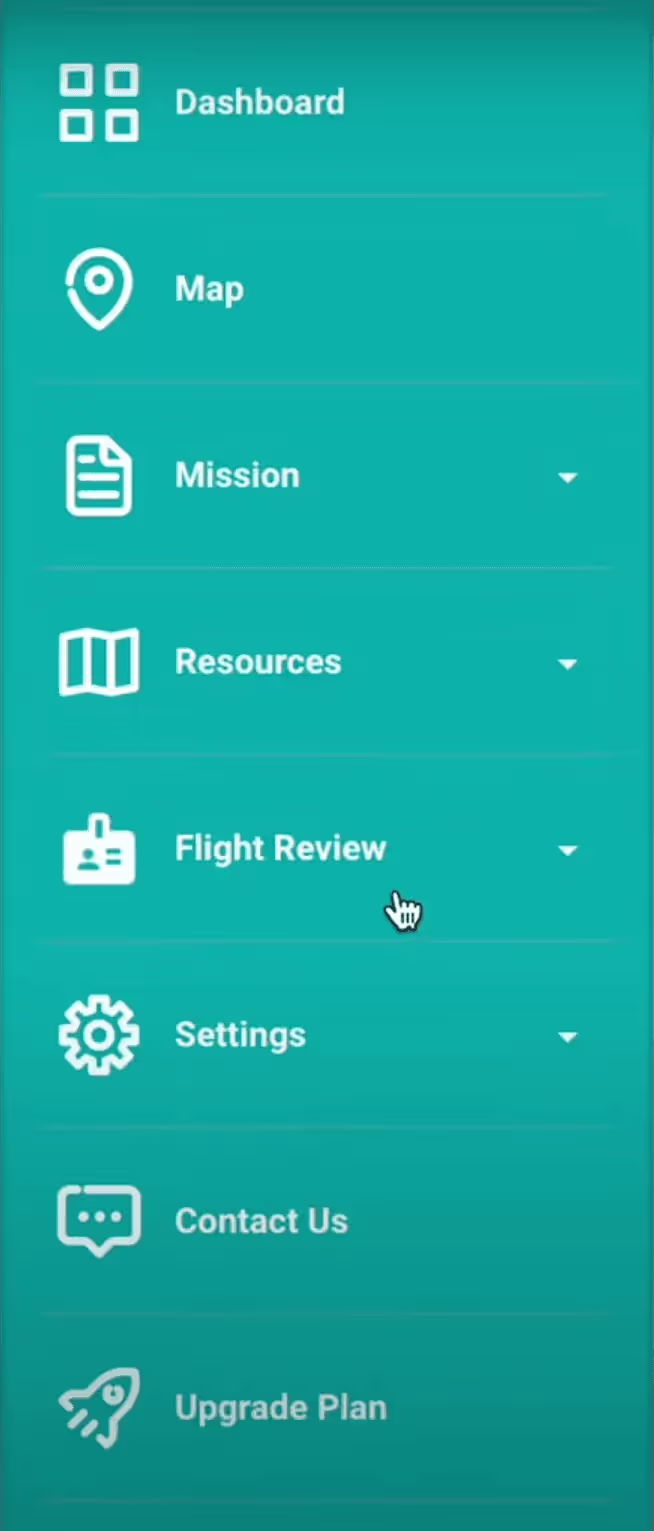
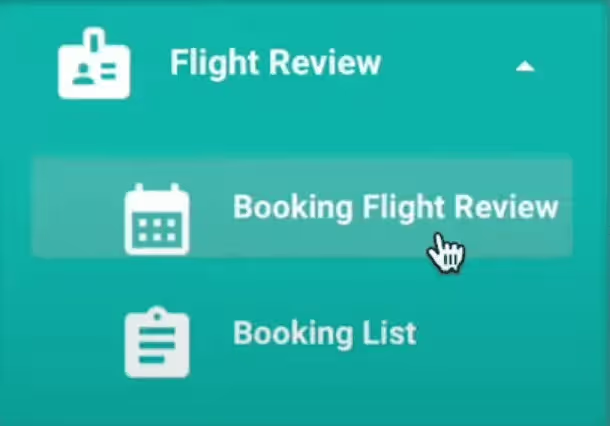
Allez à l’onglet « Révision de vol ». Sélectionnez « Réserver une révision de vol ».
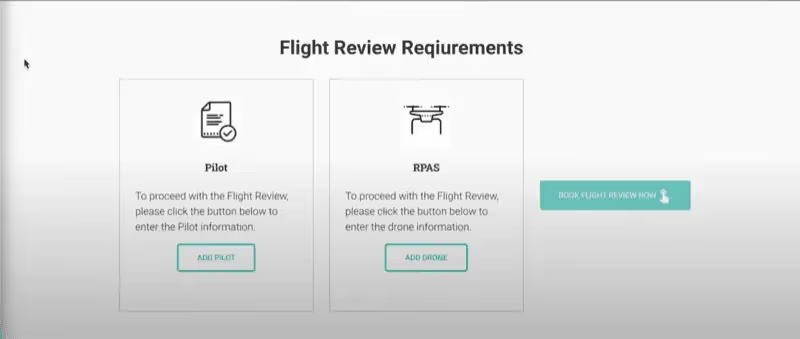
Note : Vous devez avoir un drone et un pilote ajoutés à votre compte avant de réserver.
- 2
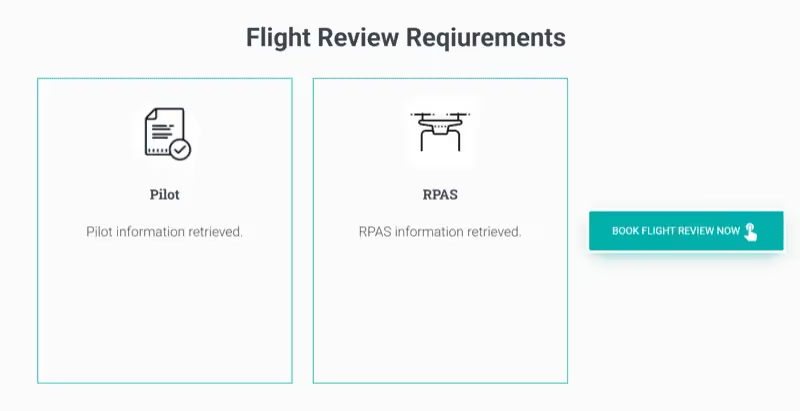
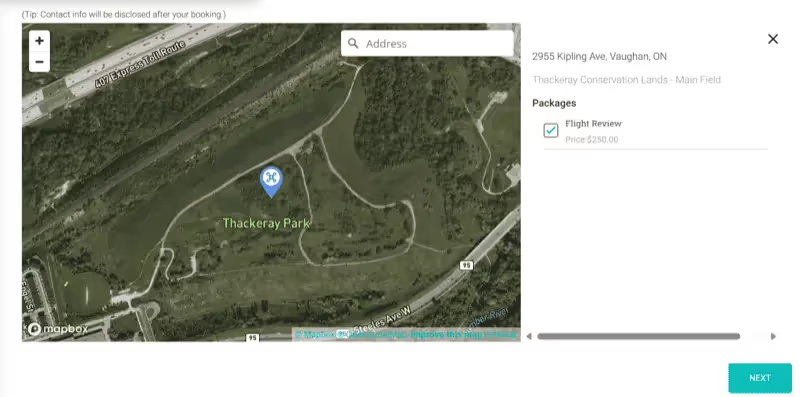
Cliquez sur « Réserver une révision de vol maintenant » pour accéder à la carte montrant les réviseurs disponibles près de vous.
- 3
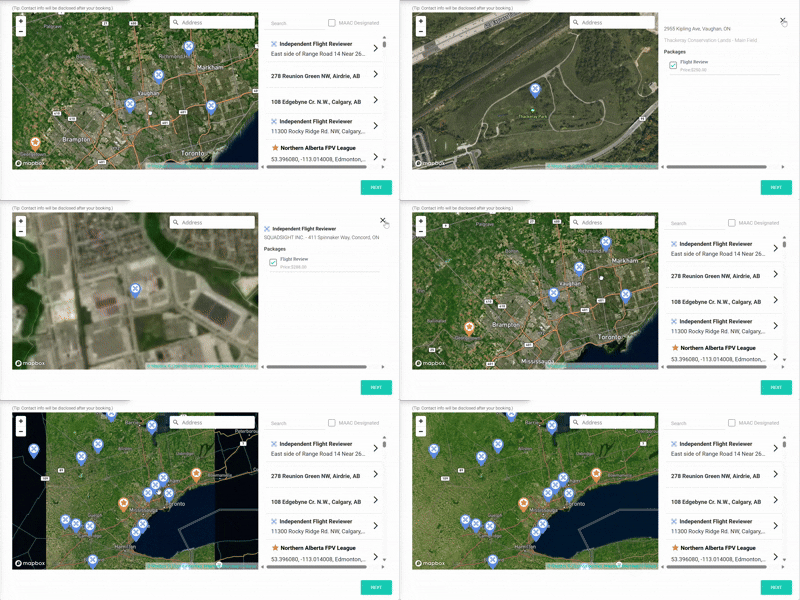
Parcourez par prix et emplacement. Sélectionnez un réviseur et cliquez sur « Suivant ».
- 4
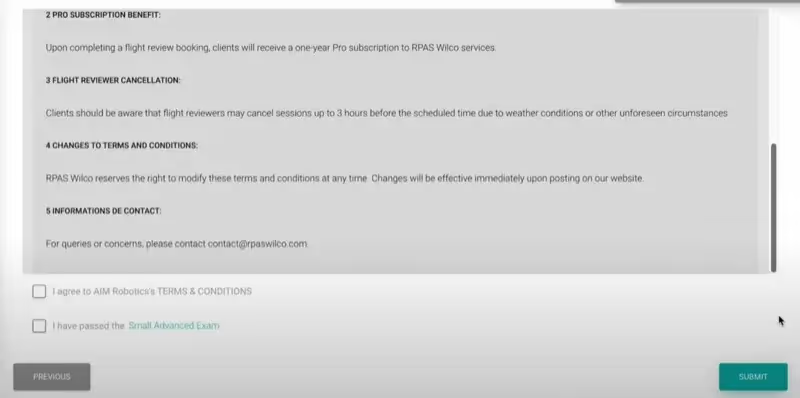
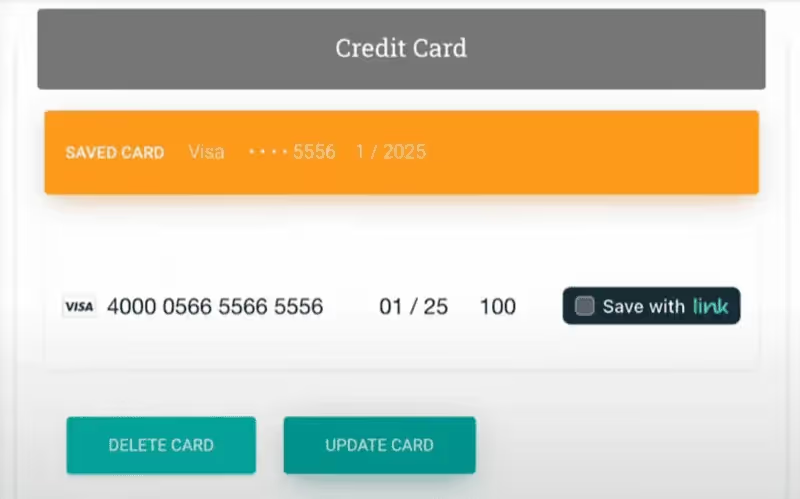
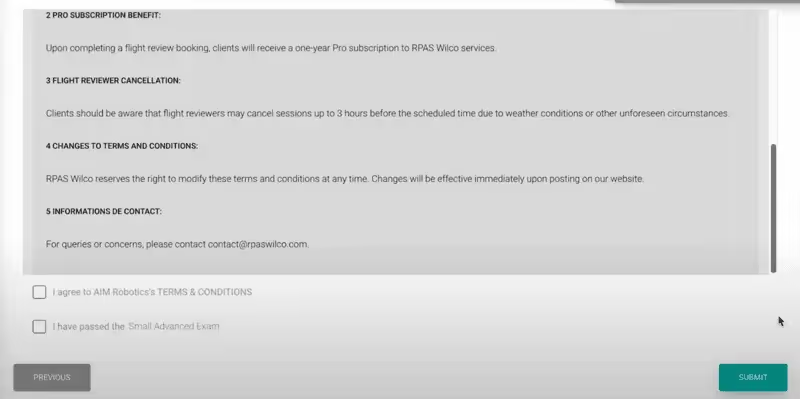
Complétez le paiement, consultez les conditions générales, puis confirmez.

- 5
Consultez les réservations dans la section « Liste des réservations ».
Web Reporter une révision de vol
Reporter une révision de vol
Changez la date ou l’heure d’une réservation.
- 1
Allez à « Liste des réservations » sur votre tableau de bord.
- 2
Trouvez la réservation à modifier, sélectionnez une nouvelle date/heure et confirmez.
Web Vidéo Devenir réviseur de vol
Devenir réviseur de vol
Configurez un compte de réviseur de vol sur RPAS WILCO.
- 1
Postulez pour devenir réviseur de vol via la plateforme RPAS WILCO.
- 2
Configurez votre compte de réviseur de vol et définissez vos disponibilités.
- 3
Regardez le tutoriel vidéo pour la procédure complète.
Web Vidéo Compléter une révision de vol
Compléter une révision de vol
Comment réaliser et soumettre une révision de vol.
- 1
Accédez à votre session de révision de vol planifiée.
- 2
Complétez la révision en suivant la grille d’évaluation et les lignes directrices de RPAS WILCO.
- 3
Soumettez les résultats de la révision de vol via la plateforme.
Forfaits d’abonnement
Comparez les fonctionnalités et les tarifs des forfaits Free, Pro et Enterprise.
Forfait Starter — Gratuit
Forfait Starter — Gratuit
Accédez aux données de l’espace aérien, planifiez des vols et apprenez les bases — aucune carte de crédit requise.
- Carte interactive de l’espace aérien
- Alertes NOTAM et TFR
- Planification de vol de base
- Jusqu’à 5 missions/mois
- Soutien communautaire
Pro Forfait Pro — 149 $/an
Forfait Pro — 149 $/an
Boîte à outils complète de conformité pour pilotes commerciaux — études de site, journaux de vol, gestion de flotte et application mobile RPAS WILCO Fly.
- Tout ce qui est dans Starter
- Missions illimitées
- Générateur d’études de site
- Journaux de vol et enregistrements
- Gestion de flotte
- Application mobile RPAS WILCO Fly
- Soutien par courriel prioritaire
Enterprise Vidéo Forfait Enterprise — 299 $/siège/an
Forfait Enterprise — 299 $/siège/an
Opérations multi-pilotes avec gestion d’équipe, contrôle d’accès basé sur les rôles et un gestionnaire de compte dédié.
- Tout ce qui est dans Pro
- Gestion d’équipe
- Contrôle d’accès basé sur les rôles
- Tableau de bord des opérations
- Rapports personnalisés
- Accès API
- Gestionnaire de compte dédié
- Rabais de volume disponibles
Détection de drones
Systèmes de détection de drones AIM Robotics pour la sécurité de l’espace aérien.
Qu’est-ce qu’un système de détection de drones ?
Qu’est-ce qu’un système de détection de drones ?
Aperçu de la technologie de détection de drones.
Un système de détection de drones détecte et suit les RPAS opérant à proximité, améliorant la conscience situationnelle et la sécurité de l’espace aérien.
Le système d’AIM Robotics surveille l’activité des drones en temps réel, identifie les drones non autorisés et fournit des alertes instantanées.
Convient aux applications commerciales, industrielles et de sécurité.
Fonctionnalités du système de détection
Fonctionnalités du système de détection
Comparez les systèmes Portable, Portatif et Stationnaire.
Portable — Idéal pour les opérations en coffre, portée jusqu’à 5 km.
Portatif — Compact avec batterie au lithium rechargeable.
Stationnaire — Installation fixe pour une surveillance continue.
Tous incluent : Positionnement avancé, Suivi de trajectoire (jusqu’à 11 drones + 5 télécommandes), Détection des drones DJI et Wi-Fi, Détection d’intrusion intelligente.
Comment acheter un système de détection
Comment acheter un système de détection
Étapes pour acheter via AIM Robotics.
Visitez le site web d’AIM Robotics pour explorer les solutions.
Choisissez : système Portable, Portatif ou Stationnaire.
Contactez RPAS WILCO pour obtenir de l’aide sur les prix et la sélection.
Documentation
Documentation de la plateforme, références techniques et guides d’intégration.
Aperçu de la plateforme
Aperçu de la plateforme
Architecture et modules principaux de la plateforme RPAS WILCO.
- 1
RPAS WILCO est construit autour de quatre modules principaux : Planification de vol, Renseignement sur l’espace aérien, Gestion de flotte et Automatisation de la conformité.
- 2
La Planification de vol gère les études de site, la planification des missions et les checklists pré-vol avec intégration automatique des NOTAM et METAR.
- 3
Le Renseignement sur l’espace aérien fournit des données en temps réel sur l’espace aérien canadien provenant de NAV CANADA, incluant les zones contrôlées, les zones restreintes et les restrictions temporaires de vol.
- 4
La Gestion de flotte suit les drones, les pilotes, les observateurs visuels et les opérateurs de charge utile dans votre organisation.
- 5
L’Automatisation de la conformité génère des études de site, des journaux de vol et des rapports d’incidents conformes au RAC 901.27.
Sources de données de l’espace aérien
Sources de données de l’espace aérien
Comment RPAS WILCO ingère et affiche les données de l’espace aérien canadien.
- 1
Les limites de l’espace aérien, les zones contrôlées et les zones restreintes proviennent du Manuel de l’espace aérien désigné (DAH) de NAV CANADA.
- 2
Les NOTAM (avis aux pilotes) sont intégrés en temps réel et superposés sur la carte interactive, alertant les pilotes des restrictions ou dangers temporaires.
- 3
Les METAR et TAF fournissent les conditions météorologiques actuelles et prévues aux aérodromes, affichées à côté des outils de planification de mission.
- 4
Les cartes CFS (Supplément de vol Canada) pour les aérodromes sont disponibles pour les abonnés Pro et Enterprise.
Spécification de l’étude de site
Spécification de l’étude de site
Ce que contient une étude de site générée et comment elle respecte le RAC 901.27.
- 1
Chaque PDF d’étude de site comprend : paramètres de mission (pilote, drone, observateurs), carte de la zone d’opération avec marqueurs, classification de l’espace aérien, NOTAM actifs, données météo (METAR/TAF) et une évaluation des risques.
- 2
L’aperçu de la carte capture le rayon d’opération, les positions de l’équipe et tout marqueur d’obstacle placé lors de la planification.
- 3
Les études extraient automatiquement les données de l’espace aérien pour l’emplacement sélectionné, y compris la proximité des aérodromes et des zones contrôlées.
- 4
Toutes les études générées sont stockées dans votre historique de missions et peuvent être exportées en PDF à des fins réglementaires ou d’assurance.
Système de checklist
Système de checklist
Architecture des checklists pré-vol, en vol et post-vol.
- 1
La checklist par défaut couvre les phases pré-vol (inspection du drone, batterie, hélices, micrologiciel), en vol (surveillance de l’espace aérien, communication) et post-vol (atterrissage, mise hors tension, journal).
- 2
Les utilisateurs Pro et Enterprise peuvent concevoir des checklists personnalisées via le tableau de bord web, en ajoutant, supprimant ou réordonnant des sections pour correspondre à leurs PON.
- 3
Les horodatages des checklists sont enregistrés automatiquement — « Allumer le drone » démarre le chronomètre de vol, « Éteindre le drone » l’arrête et enregistre la durée.
- 4
Les checklists complétées sont jointes au dossier de mission et peuvent être consultées avec les études de site et les journaux de vol.
Système de journal de vol
Système de journal de vol
Journalisation automatique et manuelle des vols.
- 1
Les journaux de vol automatiques sont générés lors de l’utilisation de la checklist — le temps de vol est suivi de la mise sous tension à la mise hors tension du drone.
- 2
Les journaux de vol manuels peuvent être créés pour les vols effectués en dehors de RPAS WILCO, préservant un carnet de vol complet.
- 3
Tous les journaux de vol enregistrent : date, durée, pilote, drone et mission associée. Les comptes Enterprise enregistrent également le client et le projet.
- 4
Les heures de vol sont agrégées par pilote et par drone, accessibles depuis le tableau de bord pour les rapports et la conformité.
Rôles et permissions des utilisateurs
Rôles et permissions des utilisateurs
Rôles de compte, structure d’équipe et niveaux d’accès.
- 1
Propriétaire du compte — accès complet à tous les paramètres, la facturation, la gestion d’équipe et les missions.
- 2
Pilote — peut créer et réaliser des missions, compléter les checklists et enregistrer les vols. Les comptes Free et Pro supportent un pilote ; Enterprise en supporte plusieurs.
- 3
Observateur visuel (OV) — assigné aux missions en tant que membre d’équipage. Ne peut pas créer de missions indépendamment.
- 4
Opérateur de charge utile (OP) — assigné aux missions impliquant des charges utiles spécialisées. Ne peut pas créer de missions indépendamment.
- 5
Super utilisateur Enterprise — a un accès administratif dans toute l’organisation, y compris la création de missions et les rapports à l’échelle de l’équipe.
FAQ
Foire aux questions sur RPAS WILCO.
Quelle est la différence entre les forfaits d’abonnement ?
Quelle est la différence entre les forfaits d’abonnement ?
Comparaison Free, Pro et Enterprise.
Trois niveaux : Free (pilotes solo), Pro (pilotes avancés) et Enterprise (entreprises). Les membres de clubs MAAC obtiennent un abonnement Pro GRATUIT.
Ai-je besoin d’une licence de drone de Transports Canada ?
Ai-je besoin d’une licence de drone de Transports Canada ?
Exigences de licence pour RPAS WILCO.
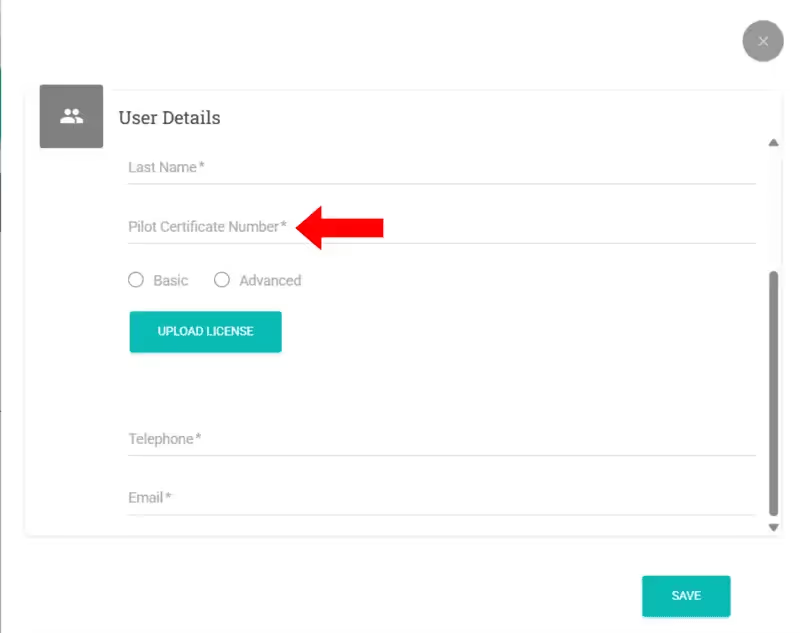
Une licence de drone de base ou avancée est requise pour piloter tout drone de plus de 250 g au Canada. Pour ajouter un pilote, vous devez entrer son numéro de certificat de pilote. La certification adéquate est votre responsabilité.
Ai-je besoin d’un drone enregistré ?
Ai-je besoin d’un drone enregistré ?
Exigences d’enregistrement des drones.
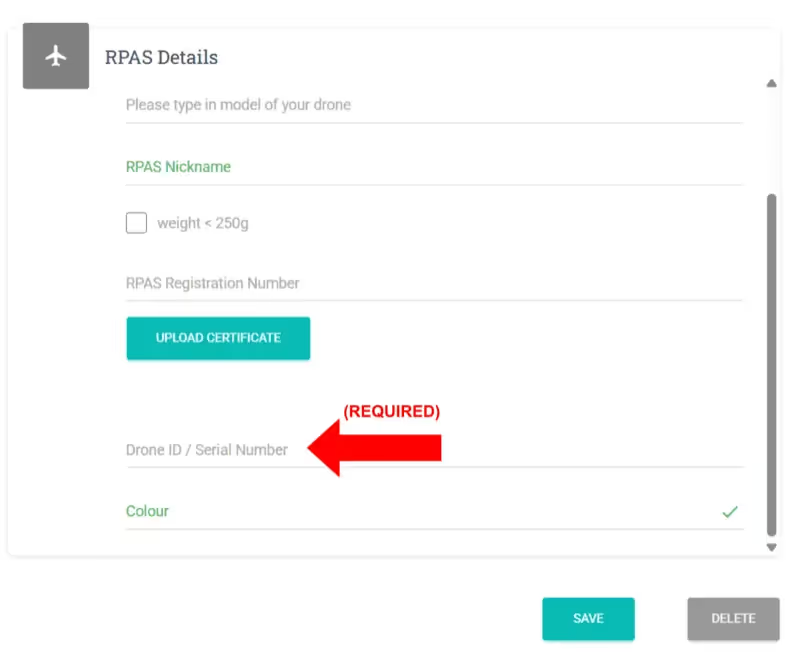
Les drones entre 250 g et 25 kg doivent être enregistrés auprès de Transports Canada. RPAS Wilco exige le numéro de série du drone lors de l’ajout. Inscrivez-vous au Portail de gestion des drones de Transports Canada.
Pourquoi ai-je besoin d’une étude de site ?
Pourquoi ai-je besoin d’une étude de site ?
Raisons légales et pratiques.
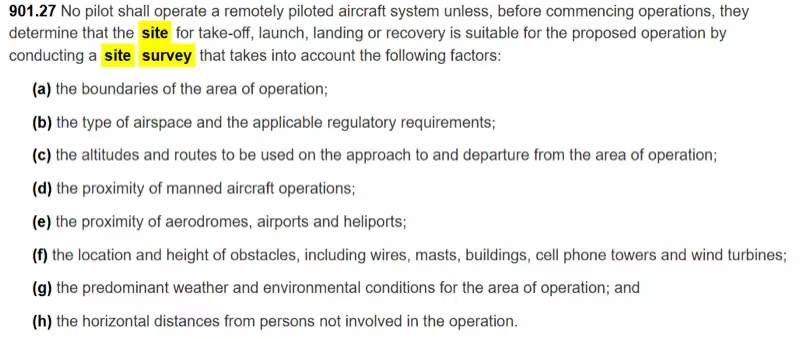
En vertu du RAC 901.27, une étude de site est obligatoire. Avantages : Conformité réglementaire, Gestion des risques, Planification opérationnelle, Documentation (légale/assurance) et Efficacité.
Exigences pour utiliser RPAS Wilco ?
Exigences pour utiliser RPAS Wilco ?
Ce dont vous avez besoin pour commencer.
Vous avez besoin d’un drone et d’un pilote entrés dans votre compte pour accéder aux études de site, aux journaux de vol et aux checklists.
Mobile vs. Web — quelle est la différence ?
Mobile vs. Web — quelle est la différence ?
Comparaison des fonctionnalités entre les plateformes.
Mobile : Créer des études de site, compléter des checklists, rapports de sécurité aérienne, carte avancée. Web : Checklists personnalisées (Pro), gérer les abonnements/paiements, Réseau de réviseurs de vol, études de site (Pro/Enterprise).
Vidéo Qu’est-ce que RPAS WILCO ?
Qu’est-ce que RPAS WILCO ?
Aperçu de la plateforme et fonctionnalités clés.
Une plateforme de conformité pour drones par des experts RPAS. Fonctionnalités : Carte interactive de l’espace aérien, Études de site automatisées (NOTAM/METAR), Planification de vol, Journaux de vol automatisés et Accès aux données aéronautiques de NAV CANADA.
Où puis-je acheter un drone ?
Où puis-je acheter un drone ?
Détaillants recommandés et offres groupées.
AIM Robotics — chaque achat inclut un abonnement RPAS Wilco Pro ou Enterprise GRATUIT. Drones DJI du Mini 4 Pro au Matrice 350 RTK, plus accessoires et outils de détection.
RPAS Wilco vs. RPAS Centre ?
RPAS Wilco vs. RPAS Centre ?
Plateforme vs cours de formation.
RPAS Wilco est une plateforme de conformité pour drones. RPAS Centre offre des cours de formation GRATUITS pour les pilotes RPAS. Les deux soutiennent le vol sécuritaire et conforme.
Vous ne trouvez pas ce que vous cherchez ?
Notre équipe de soutien est là pour vous aider. Contactez-nous et nous vous répondrons dans les 24 heures.
Application mobile RPAS WILCO
Approuvé par plus de 50 000 pilotes de drones au Canada · Distributeur officiel de données NAV CANADA